Puoi creare il tuo account online nel portale PayPal. Compila tutti i dati pertinenti per ottenere il tuo account PayPal Business.
Una volta effettuata la registrazione per un account commerciante con PayPal, riceverai un’e-mail che contiene tutte le informazioni necessarie per la configurazione del gestore PayPal.
Hai la possibilità di configurare il tuo account utilizzando l’assistente di configurazione nel tuo space. L’assistente di configurazione creerà per te i passaggi necessari per accettare pagamenti. Devi semplicemente inserire le credenziali richieste quando ti viene chiesto.
Di seguito trovi i passaggi di configurazione necessari senza utilizzare l’assistente di configurazione.
Innanzitutto è necessario configurare il gestore PayPal. Per farlo, vai a Space > Pagamento > Configurazione > Gestori . Fai clic su crea configurazione del gestore e digita PayPal nel campo per selezionare il gestore e avviare la configurazione.
Digita il nome della configurazione. Questa impostazione ti serve per identificare la configurazione e non ha alcun impatto tecnico.
L’Operation Mode ti consente di scegliere tra la modalità sandbox e la modalità live. In modalità sandbox puoi
testare l’integrazione senza effettuare transazioni live. Hai la possibilità di utilizzare il linked account o il default account.
Ti consigliamo di lasciare questa impostazione su default account. Salva le impostazioni per creare il
gestore e accedere all’assistente di configurazione.
Utilizziamo l'integrated signup api (ISU), che è il modo più semplice per elaborare con PayPal. Devi semplicemente collegare il tuo account PayPal. Nel backend le credenziali vengono negoziate automaticamente e puoi elaborare pagamenti.
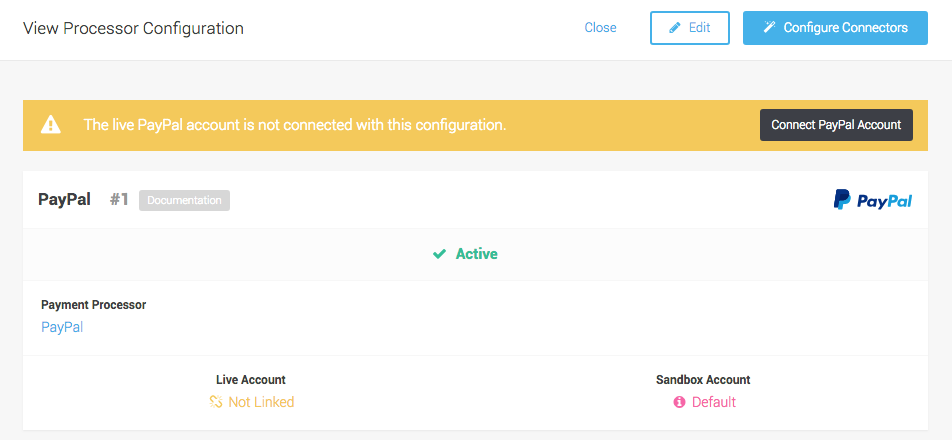
Per collegare il tuo account, fai semplicemente clic su connect PayPal account e decidi se desideri condividere dati personali con PayPal. Fai clic su Continue to PayPal e verrai reindirizzato a PayPal. Accedi con le tue credenziali PayPal. Una volta terminato questo processo, tornerai con un account collegato.
Figure 1. Fai clic su connect PayPal account per collegare il tuo account.
Una volta collegato il tuo account ed effettuate le transazioni di test utilizzando l’account sandbox. Dovresti impostare l’Operation Mode sulla modalità live per elaborare transazioni live.
|
Note
|
Per testare PayPal in modalità sandbox dovrai disporre del tuo account sandbox. Un account sandbox può essere creato online nel PayPal Developer Portal |
Per il flusso di integrazione completo di Express Checkout (creazione della sessione, rendering del widget, gestione del ritorno ed elaborazione), consulta Express Checkout.
Note specifiche di PayPal:
-
Assicurati che la tua configurazione del gestore PayPal e il connettore siano attivi nello stesso
authorizationEnvironment(TESToPRODUCTION) utilizzato dalla sessione Express Checkout. -
Assicurati che un account commerciante PayPal sia collegato per quell’ambiente.
-
Nel flusso Express Checkout non sono richieste chiamate API PayPal aggiuntive lato commerciante. Il widget wallet ospitato gestisce internamente la creazione e l’approvazione dell’ordine PayPal.
Se desideri elaborare transazioni ricorrenti (ordini in abbonamento), devi chiedere a PayPal di abilitare le reference transactions nel tuo account.
|
Note
|
L’approvazione è soggetta a una richiesta completamente valutata da PayPal. Ciò può includere la revisione del tuo modello di business e delle tue finanze per determinare la tua idoneità. |