Possiamo anche gestire i documenti per voi e inviarli ai vostri clienti. Ci sono diversi motivi per cui potreste voler utilizzare questa funzionalità:
-
Se la vostra applicazione non dispone di una funzionalità per creare documenti PDF, potete semplicemente utilizzare la nostra e non dovete più preoccuparvene.
-
Se la vostra applicazione non può inviare i documenti PDF via e-mail ai clienti.
-
Abbiamo constatato che la gestione dei documenti e in particolare il loro adattamento è spesso un vero problema. Vi offriamo pertanto un modo semplice e comodo per adattare i vostri documenti al vostro modello.
-
Alcuni processori di pagamento hanno requisiti molto specifici riguardo all’aspetto e alle informazioni di pagamento che devono far parte del documento. Per molti carrelli, adattare la generazione dei documenti non può essere fatto senza sovrascrivere i file principali.
|
Note
|
La gestione dei documenti può essere configurata all’interno della configurazione del connettore. Per disattivarla, andate su Space > Pagamento > Configurazione > Connettori. |
In generale avete due opzioni. Potete creare i vostri modelli di documento per fatture, bolle di consegna, ecc. Oppure potete iniziare a sovrascrivere i file esistenti. Tuttavia, in questo caso potete utilizzare una sola versione attiva per i diversi modelli. In altre parole, potete quindi avere un solo modello di fattura specifico, un solo modello di bolla di consegna, ecc.
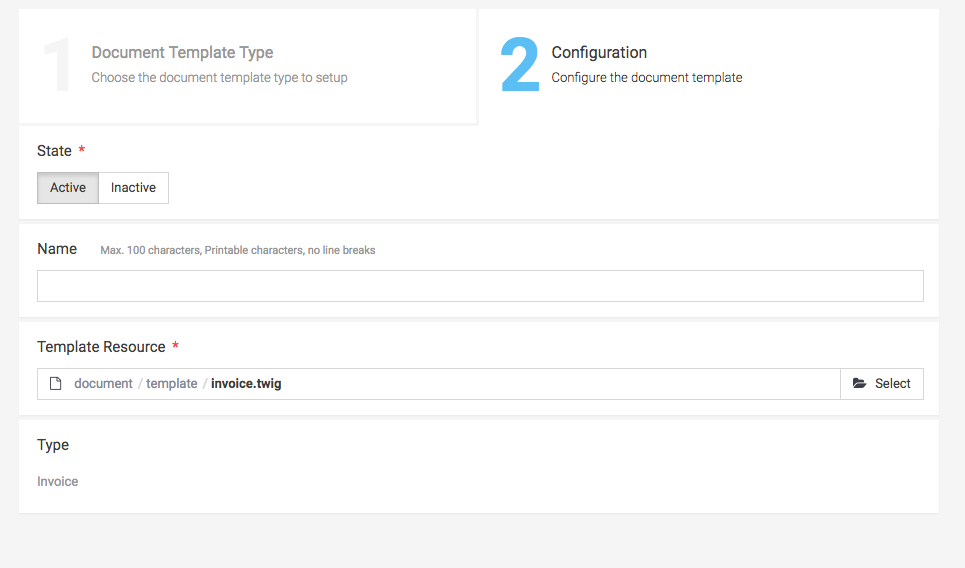
Tuttavia, se volete internazionalizzare o assegnare un modello diverso a un connettore specifico, dovete iniziare a creare modelli. I modelli possono essere creati per tutti i diversi tipi di documento sotto Space > Personalizza > Modelli di documento. Se fate clic su crea documento, vi verrà chiesto quale tipo di documento volete creare. In base al tipo, potete definire entità aggiuntive. Selezionate nell’editor delle risorse il file modello che deve essere utilizzato. Una volta creato il modello, potete scegliere di utilizzarlo per i connettori, ecc.
Figure 1. Create un modello di documento nel vostro Space sotto Space > Personalizza > Modelli di documento.
Per rendere la comunicazione con i vostri clienti più personale, potreste voler personalizzare i modelli dei vostri documenti (ad esempio aggiungendo un logo o lo stile grafico della vostra azienda). Potete farlo facilmente caricando il vostro modello oppure creandone uno nuovo nelle risorse.
I modelli sono scritti nel linguaggio twig. Di seguito trovate alcune informazioni generali
su come potete personalizzare i vostri documenti. Una documentazione più dettagliata su come utilizzare twig è disponibile nella nostra
documentazione twig.
Tutte le risorse collegate all’aspetto dei documenti si trovano nella
cartella document nell’editor delle risorse:
-
css-folder: Contiene tutti i file CSS utilizzati per definire lo stile dei vostri modelli. Utilizziamo un linguaggio .twig specifico per definire lo stile dei documenti.
-
fonts-folder: All’interno della cartella fonts potete memorizzare font specifici che volete applicare ai vostri documenti (assicuratevi di specificarne l’uso all’interno del file CSS).
-
images-folder: Contiene le immagini dei documenti, incluso il PDF di sfondo. Il PDF di sfondo contiene lo sfondo statico del vostro documento. Gli altri elementi vengono stampati sopra questo PDF. Anche lo sfondo utilizzato è specificato all’interno del file CSS.
-
template-folder: La cartella template contiene il modello .twig dei documenti.
|
Note
|
Se caricate dei file, accettate esplicitamente di essere in possesso dei diritti di proprietà intellettuale necessari per condividere i file con noi. Vi garantiamo che le risorse sono accessibili solo agli utenti che hanno accesso al vostro Space. |
Qui trovate alcune informazioni generali utili su come potete definire lo stile dei vostri documenti.
Una documentazione più dettagliata su come utilizzare twig è disponibile nella nostra
documentazione twig.
È possibile utilizzare font specifici nei vostri modelli. Per farlo, caricate i vostri file .ttf nella cartella dei font e assicuratevi di includere i file nel css.
Ecco un esempio:
@font-face {
    font-family: "OpenSans";
    font-weight: normal;
    src: url('resource:/document/fonts/OpenSans-Regular.ttf');
    -fs-pdf-font-embed: embed;
    -fs-pdf-font-encoding: Identity-H;
}Durante la creazione del documento stampiamo il contenuto dinamico sopra il documento di sfondo
definito nel file /documents/css/base.css nel vostro Space. Il
modello viene utilizzato per tutti i documenti.
@page {
	background-image: url('resource:/document/images/document-background.pdf');
	padding: 0;

	/* Border of the Document */
	margin:  30mm 10mm 20mm 10mm;
	size: A4;
}
Per adattare il documento alle vostre esigenze, potete modificare il percorso qui oppure sovrascrivere il file
sotto /document/images/document-background.pdf con il vostro modello di documento.
È anche possibile avere un modello diverso per la prima pagina e per tutte le pagine successive. Per farlo dovete
aggiungere il selettore @page:first al vostro file base.css.
@page {
	background-image: url('resource:/document/images/document-background.pdf');
	padding: 0;

	/* Border of the Document */
	margin:  30mm 10mm 20mm 10mm;
	size: A4;
}

@page:first {
	background-image: url('resource:/document/images/first-document-background.pdf');
}
Questo utilizzerà il document-background.pdf per le pagine successive e il first-document-background.pdf per la prima pagina.
Potete utilizzare le variabili nei vostri file di modello. Tutte le variabili disponibili nel rispettivo contesto
sono mostrate nell’editor delle risorse nella scheda inferiore, inclusa una descrizione delle variabili. Potete utilizzare la
sintassi twig per interpretare queste variabili. Una documentazione più dettagliata su come utilizzare twig è disponibile nella nostra
documentazione twig.
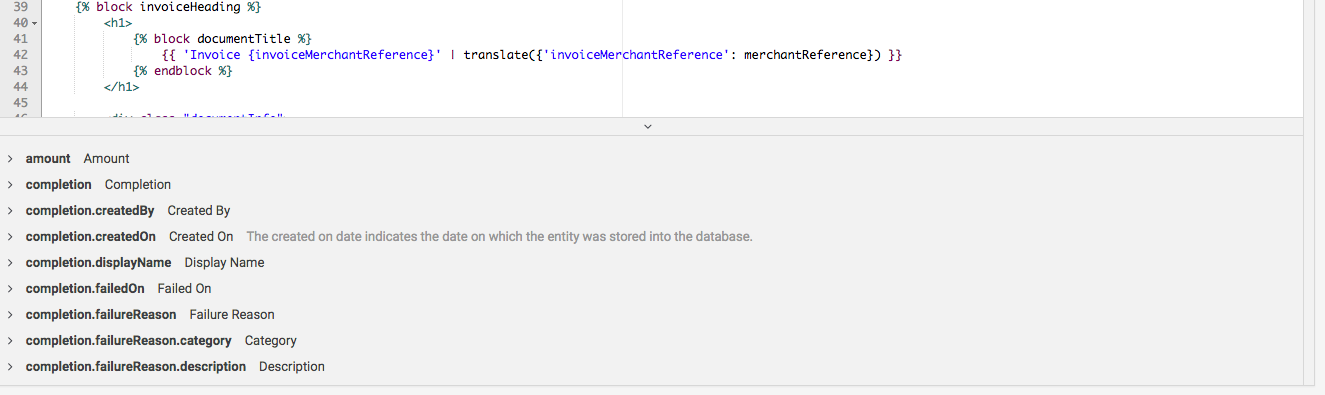
Figure 2. Le variabili disponibili nel contesto sono mostrate nella barra inferiore dell’editor delle risorse.