Vous pouvez créer votre propre compte en ligne dans le portail PayPal. Remplissez toutes les données pertinentes afin d’obtenir votre compte PayPal Business.
Une fois inscrit pour un compte marchand chez PayPal, vous recevez un e-mail qui contient toutes les informations nécessaires à la configuration du processeur PayPal.
Vous avez la possibilité de configurer votre compte à l’aide de l’assistant de configuration dans votre space. L’assistant de configuration créera pour vous les étapes nécessaires pour accepter des paiements. Il vous suffit de remplir les identifiants requis lorsque cela vous est demandé.
Vous trouverez ci-dessous les étapes de configuration nécessaires sans utiliser l’assistant de configuration.
Tout d’abord, le processeur PayPal doit être configuré. Pour ce faire, accédez à Space > Paiement > Configuration > Processeurs . Cliquez sur créer une configuration de processeur et saisissez PayPal dans le champ pour sélectionner le processeur et démarrer la configuration.
Saisissez le nom de la configuration. Ce réglage vous est nécessaire pour identifier la configuration et n’a aucun impact technique.
L’Operation Mode vous permet de choisir entre le mode sandbox et le mode live. En mode sandbox, vous pouvez
tester l’intégration sans effectuer de transactions en direct. Vous avez la possibilité d’utiliser le linked account ou le default account.
Nous vous recommandons de laisser ce réglage sur default account. Enregistrez les réglages afin de créer le
processeur et d’accéder à l’assistant de configuration.
Nous utilisons l'integrated signup api (ISU), qui est le moyen le plus simple de traiter avec PayPal. Il vous suffit de lier votre compte PayPal. Dans le backend, les identifiants sont négociés automatiquement et vous pouvez traiter des paiements.
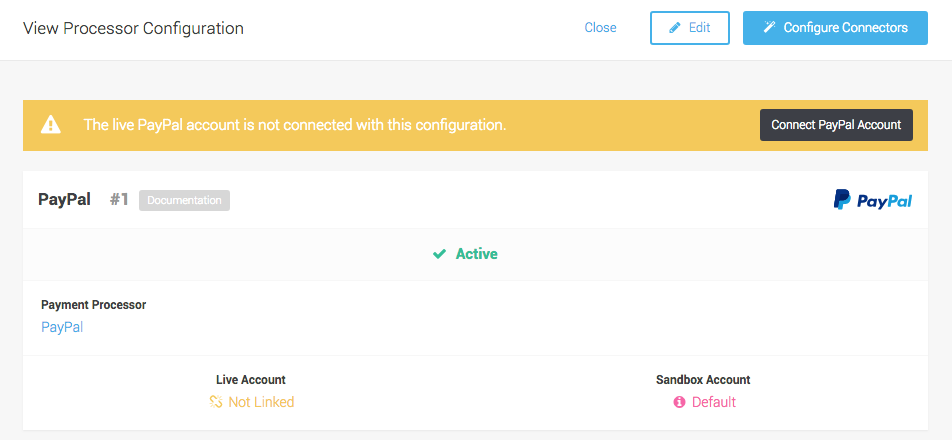
Pour connecter votre compte, cliquez simplement sur connect PayPal account et décidez si vous souhaitez partager des données personnelles avec PayPal. Cliquez sur Continue to PayPal et vous serez redirigé vers PayPal. Connectez-vous avec vos identifiants PayPal. Une fois ce processus terminé, vous reviendrez avec un compte lié.
Figure 1. Cliquez sur connect PayPal account pour lier votre compte.
Une fois votre compte connecté et vos transactions de test effectuées à l’aide du compte sandbox. Vous devriez passer l’Operation Mode en mode live pour traiter des transactions en direct.
|
Note
|
Afin de tester PayPal en mode sandbox, vous devrez disposer de votre compte sandbox. Un compte sandbox peut être créé en ligne dans le PayPal Developer Portal |
Pour le flux d’intégration complet d’Express Checkout (création de session, rendu du widget, gestion du retour et traitement), consultez Express Checkout.
Remarques spécifiques à PayPal :
-
Assurez-vous que votre configuration de processeur PayPal et votre connecteur sont actifs dans le même
authorizationEnvironment(TESTouPRODUCTION) que celui utilisé par la session Express Checkout. -
Assurez-vous qu’un compte marchand PayPal est lié pour cet environnement.
-
Aucun appel API PayPal supplémentaire côté marchand n’est requis dans le flux Express Checkout. Le widget de portefeuille hébergé gère la création et l’approbation de la commande PayPal en interne.
Si vous souhaitez traiter des transactions récurrentes (commandes d’abonnement), vous devez demander à PayPal d’activer les reference transactions dans votre compte.
|
Note
|
L’approbation est soumise à une demande entièrement étudiée par PayPal. Cela peut inclure l’examen de votre modèle économique et de vos finances afin de déterminer votre éligibilité. |