La documentazione di registrazione spiega come ottenere il tuo account Datatrans. Questo è un requisito per iniziare a elaborare transazioni.
Prima di poter iniziare ad accettare pagamenti tramite Datatrans, hai bisogno di un account Datatrans. Puoi ottenere questo account al seguente URL: https://www.datatrans.ch/.
Una volta che Datatrans ha creato un account per te, riceverai un account di test e uno Live insieme alle seguenti credenziali:
-
Datatrans Test & Live Merchant ID
-
Nome utente
-
Password
Queste informazioni sono necessarie per accedere al backend di amministrazione. Di seguito trovi l’URL dell’ambiente di test e di quello Live.
-
Ambiente di test: https://admin.sandbox.datatrans.com/
-
Ambiente Live: https://admin.datatrans.com/
L’account di amministrazione ti consente di visualizzare le transazioni, creare account utente ed eseguire altre operazioni amministrative.
Per testare la tua integrazione puoi seguire due strategie:
-
Puoi creare una configurazione del gestore e configurare i dettagli di test con la modalità operativa impostata su test. Dopo aver testato con successo l’integrazione, sostituisci le impostazioni con quelle dell’account Live.
-
Puoi creare due configurazioni del gestore, una per il Live e una per il test. Una volta che i test hanno esito positivo, disabiliti le configurazioni del gestore e del connettore di test e ti assicuri di utilizzare la configurazione Live.
Ulteriori informazioni sulle strategie di test sono disponibili nella documentazione di pagamento.
Ulteriori carte di test per Datatrans sono disponibili nella documentazione.
|
Note
|
Assicurati di passare alla modalità Live, poiché le transazioni in modalità test non vengono elaborate. |
La seguente documentazione vi guiderà attraverso i passaggi necessari per configurare la configurazione del gestore e del connettore Datatrans.
Per configurare il gestore Datatrans, segui attentamente i seguenti passaggi. Vai a Space > Pagamento > Configurazione > Gestori e aggiungi il gestore. Cerca Datatrans nel menu a discesa.
Innanzitutto devi impostare il Datatrans Merchant ID che trovi in alto nella schermata di login. Normalmente è un numero di 10 cifre come questo 1100005635. Gli account live iniziano normalmente con un 3 e gli account di test con un 1.
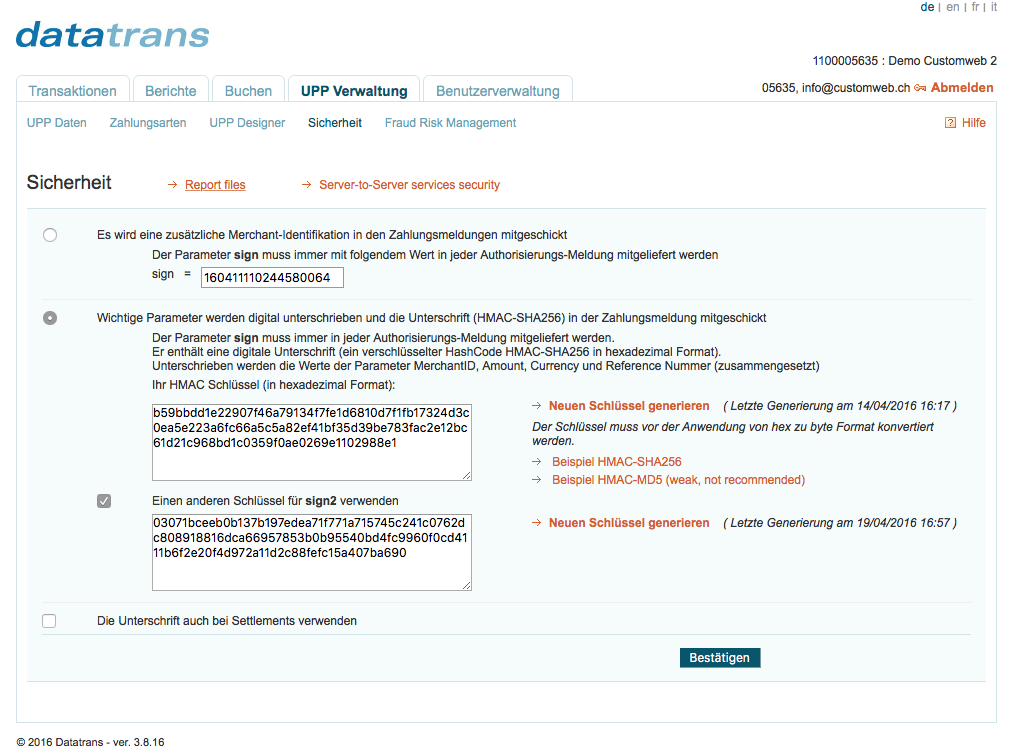
Passa alla scheda UPP Administration > Security e fai clic su Security signature per configurare gli hash:
-
Fai clic su Generate New Key per generare un nuovo HMAC
-
Spunta per utilizzare un’altra chiave per sign2 e genera un HMAC sign2
-
Copia la chiave nelle impostazioni della configurazione del gestore e salva le impostazioni nell’account Datatrans.
Figure 1. UPP Security Settings
Passa alla scheda UPP Administration > Security:
-
Seleziona la casella "Protect server-to-server services with password"
-
Copia la password nell’impostazione Basic Authentication della configurazione del gestore.
|
Note
|
Una volta abilitata la protezione server-to-server, non è possibile disattivare questa funzione. Se questa opzione è abilitata e la password non è impostata sul gestore, la connessione verrà bloccata e la richiesta di pagamento non potrà essere completata poiché l’accesso verrà negato. |
Per configurare i dati UPP per la notifica di pagamento, passa alla scheda UPP Administration > UPP Data. Qui puoi definire il tuo URL Post per la notifica delle transazioni di pagamento. Tutti i campi tranne URL Post devono essere compilati con none.
Nel campo URL Post inserisci l’URL: https://sandbox.app-wallee.com/payment/processor/datatrans/notify
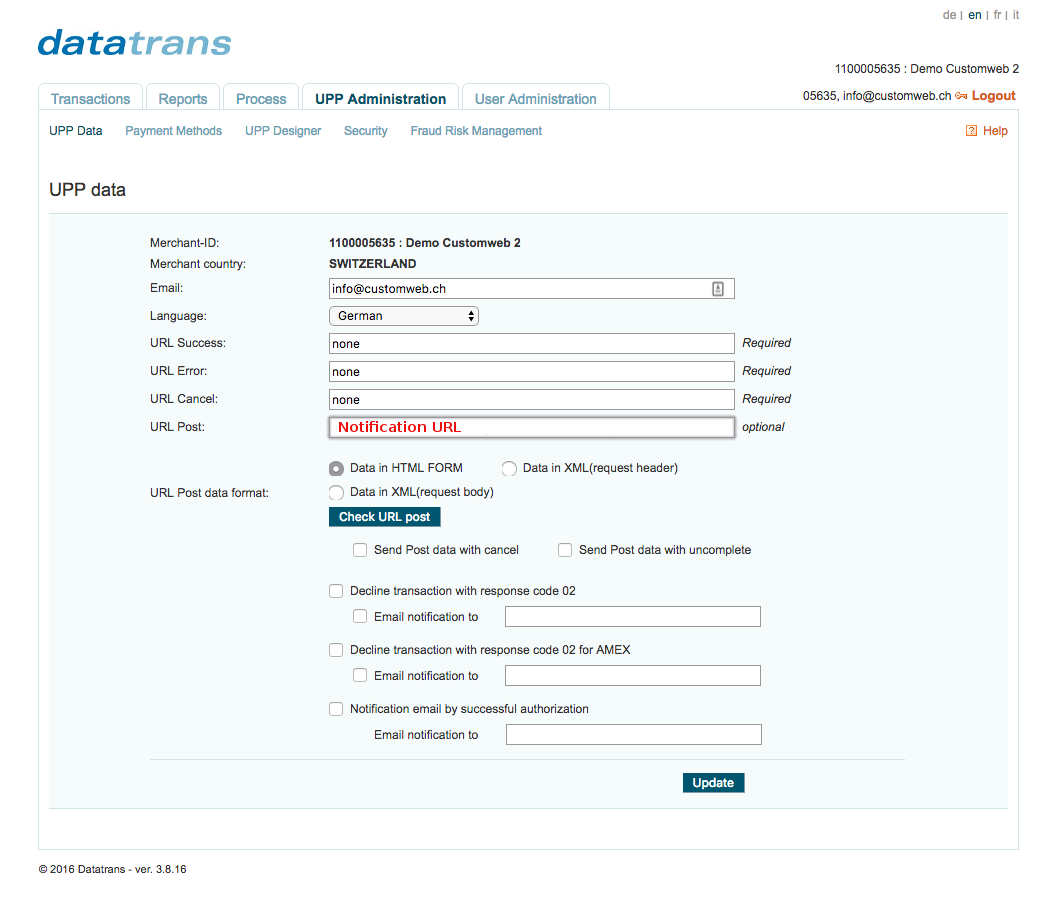
Figure 2. UPP Data Settings
Se desideri utilizzare il gestore Datatrans in combinazione con pagamenti ricorrenti e abbonamenti, dovrai ottenere un account commerciante dedicato da Datatrans con l’opzione alias abilitata.
Per farlo, imposta il Recurring Account Setting in modo da utilizzare un account dedicato e configura l’account per i pagamenti ricorrenti come descritto sopra.
Se non l’hai già fatto, devi creare un tipo di pagamento per tutti i tipi di pagamento che desideri accettare tramite Datatrans. Per farlo, vai a Space > Configurazione > Gestore > Tipi di pagamento.
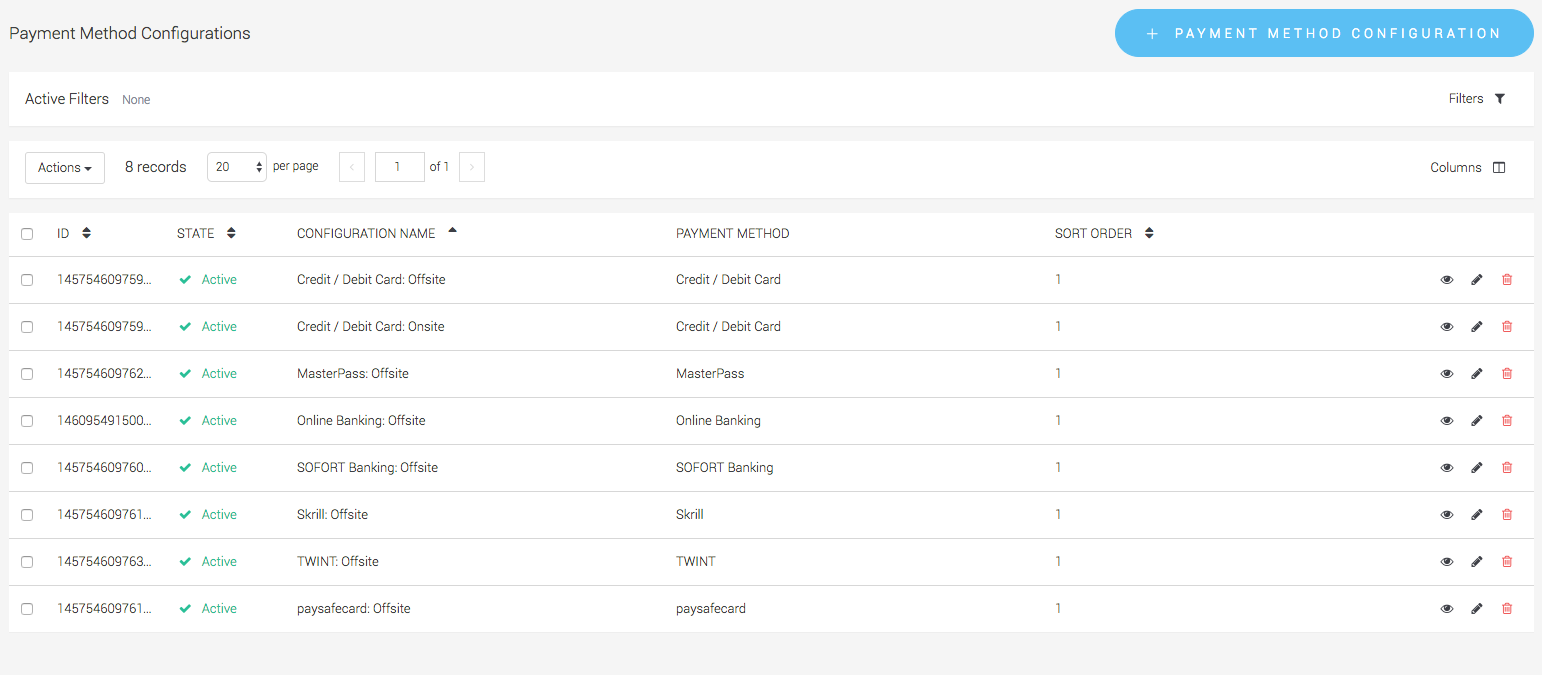
Figure 3. Crea i tipi di pagamento per il tuo account.
Infine, devi collegare il tipo di pagamento con la configurazione del gestore a una configurazione del connettore. Per farlo, vai a Space > Configurazione > Gestore > Connettore e crea una nuova configurazione del connettore. Assicurati di collegare ogni tipo di pagamento che desideri elaborare tramite l’applicazione con il gestore Datatrans.
Per maggiori informazioni sul concetto di gestore e sul suo funzionamento, consulta la nostra documentazione sui pagamenti.
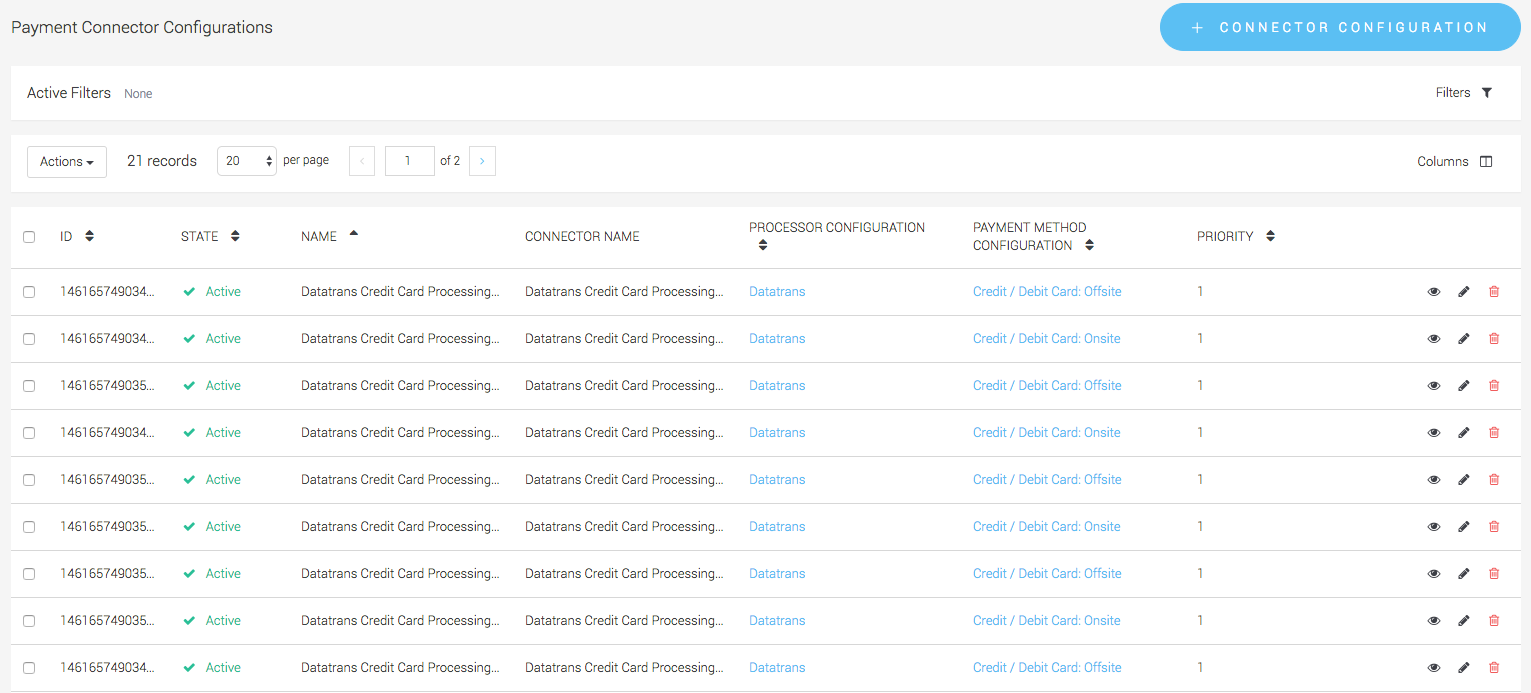
Figure 4. Crea le configurazioni del connettore per il tuo account.