La documentation d’inscription explique comment obtenir votre propre compte Datatrans. C’est une condition préalable pour commencer à traiter des transactions.
Avant de pouvoir commencer à accepter des paiements via Datatrans, vous avez besoin d’un compte Datatrans. Vous pouvez obtenir ce compte à l’URL suivante : https://www.datatrans.ch/.
Une fois que Datatrans a créé un compte pour vous, vous recevrez un compte de test et un compte Live ainsi que les identifiants suivants :
-
Datatrans Test & Live Merchant ID
-
Nom d’utilisateur
-
Mot de passe
Ces informations sont nécessaires pour se connecter au back-end d’administration. Vous trouverez ci-dessous l’URL vers l’environnement de test et l’environnement Live.
-
Environnement de test : https://admin.sandbox.datatrans.com/
-
Environnement Live : https://admin.datatrans.com/
Le compte d’administration vous permet de consulter les transactions, de créer des comptes utilisateurs et d’effectuer d’autres opérations administratives.
Pour tester votre intégration, vous pouvez suivre deux stratégies :
-
Soit vous créez une configuration de processeur et configurez les détails de test avec le mode de fonctionnement en test. Après avoir testé avec succès l’intégration, vous remplacez les paramètres par ceux du compte Live.
-
Soit vous créez deux configurations de processeur, une pour le Live et une pour le test. Une fois vos tests réussis, vous désactivez les configurations de processeur et de connecteur de test et vous assurez d’utiliser la configuration Live.
Vous trouverez plus d’informations sur les stratégies de test dans la documentation de paiement.
D’autres cartes de test pour Datatrans se trouvent dans la documentation.
|
Note
|
Assurez-vous de passer en mode Live, car les transactions en mode test ne sont pas traitées. |
La documentation suivante vous guidera à travers les étapes nécessaires pour configurer la configuration du processeur et du connecteur Datatrans.
Pour configurer le processeur Datatrans, suivez attentivement les étapes suivantes. Accédez à Space > Paiement > Configuration > Processeurs et ajoutez le processeur. Recherchez Datatrans dans le menu déroulant.
Tout d’abord, vous devez définir le Datatrans Merchant ID que vous trouvez en haut de votre écran de connexion. Il s’agit normalement d’un numéro à 10 chiffres comme celui-ci 1100005635. Les comptes live commencent normalement par un 3 et les comptes de test par un 1.
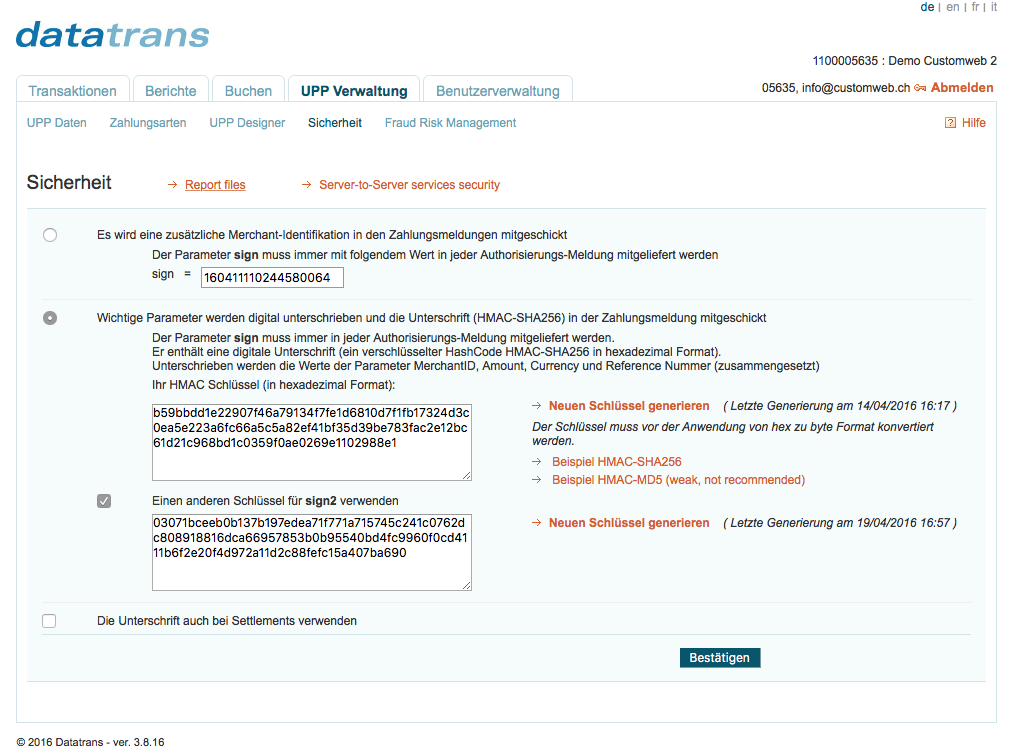
Accédez à l’onglet UPP Administration > Security et cliquez sur Security signature pour configurer les hashes :
-
Cliquez sur Generate New Key afin de générer un nouveau HMAC
-
Cochez pour utiliser une autre clé pour sign2 et générez un HMAC sign2
-
Copiez la clé dans les réglages de votre configuration de processeur et enregistrez les réglages dans le compte Datatrans.
Figure 1. UPP Security Settings
Accédez à l’onglet UPP Administration > Security :
-
Cochez la case "Protect server-to-server services with password"
-
Copiez le mot de passe dans le réglage Basic Authentication de la configuration du processeur.
|
Note
|
Une fois que vous avez activé la protection server-to-server, il n’est pas possible de désactiver cette fonctionnalité. Si cette option est activée et que le mot de passe n’est pas défini sur le processeur, la connexion sera bloquée et la demande de paiement ne pourra pas être finalisée car l’accès sera refusé. |
Pour configurer les données UPP pour la notification de paiement, accédez à l’onglet UPP Administration > UPP Data. Vous pouvez ici définir votre URL Post pour la notification des transactions de paiement. Tous les champs sauf URL Post doivent être remplis avec none.
Dans le champ URL Post, saisissez l’URL : https://sandbox.app-wallee.com/payment/processor/datatrans/notify
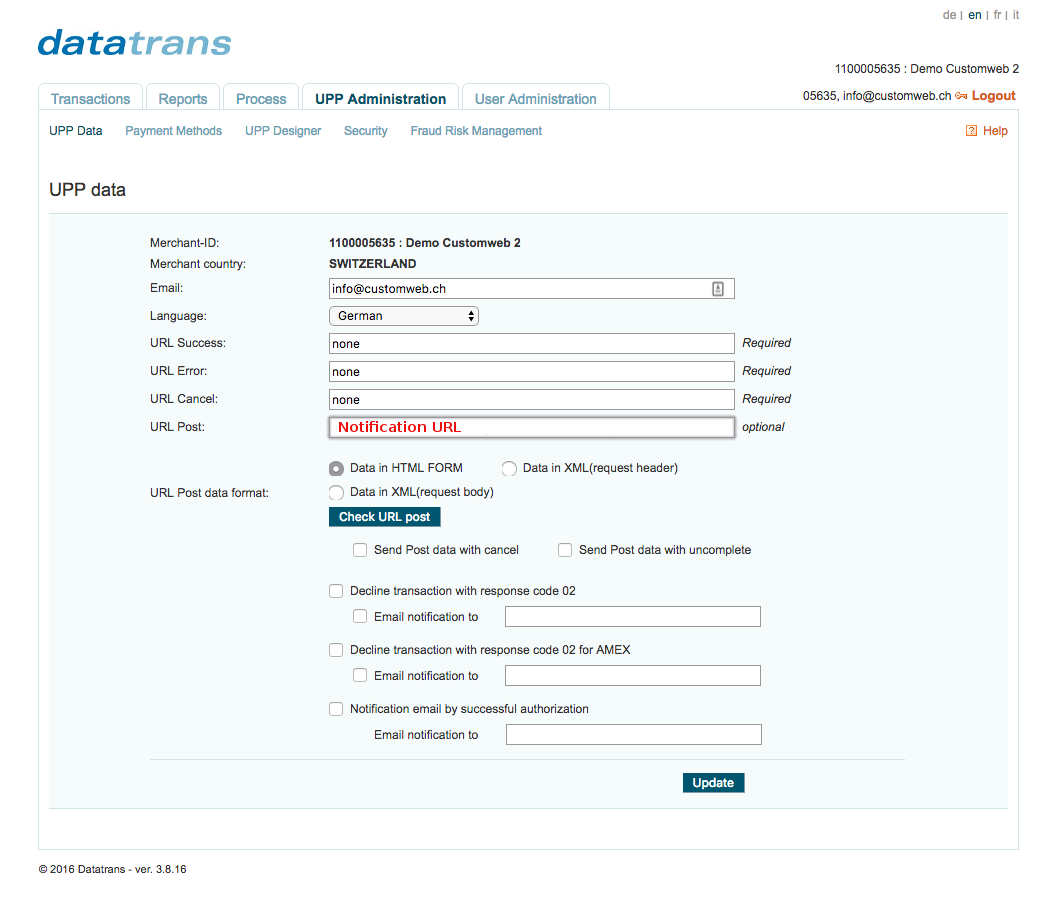
Figure 2. UPP Data Settings
Si vous souhaitez utiliser le processeur Datatrans en lien avec des paiements récurrents et des abonnements, vous devrez obtenir un compte marchand dédié de Datatrans avec l’option alias activée.
Pour ce faire, réglez le Recurring Account Setting sur utiliser un compte dédié et configurez le compte pour les paiements récurrents comme décrit ci-dessus.
Si ce n’est pas déjà fait, vous devez créer un mode de paiement pour tous les types de paiement que vous souhaitez accepter via Datatrans. Pour ce faire, accédez à Space > Configuration > Processeur > Modes de paiement.
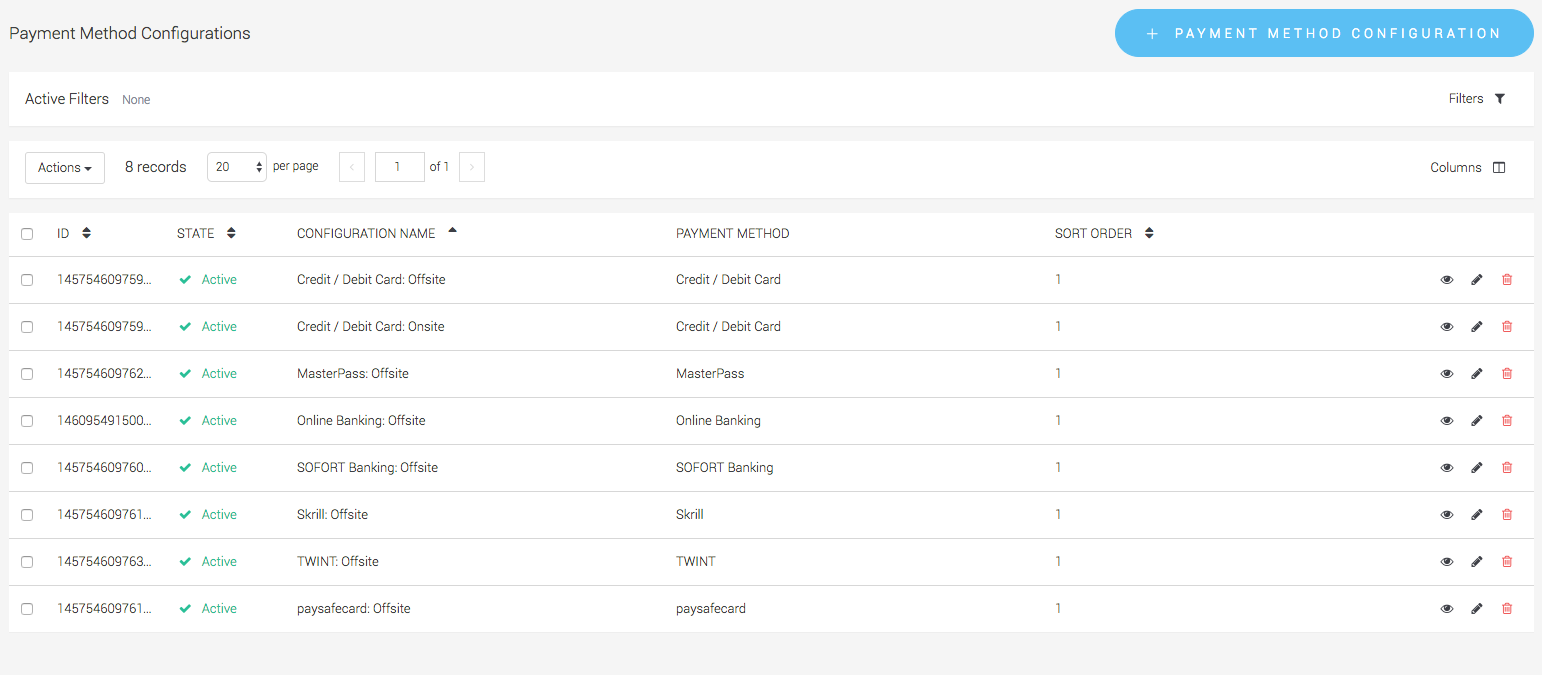
Figure 3. Créez les types de mode de paiement pour votre compte.
Enfin, vous devez lier le mode de paiement à la configuration du processeur au sein d’une configuration de connecteur. Pour ce faire, accédez à Space > Configuration > Processeur > Connecteur et créez une nouvelle configuration de connecteur. Assurez-vous de lier chaque type de mode de paiement que vous souhaitez traiter via l’application au processeur Datatrans.
Pour plus d’informations sur le concept de processeur et son fonctionnement, consultez notre documentation de paiement.
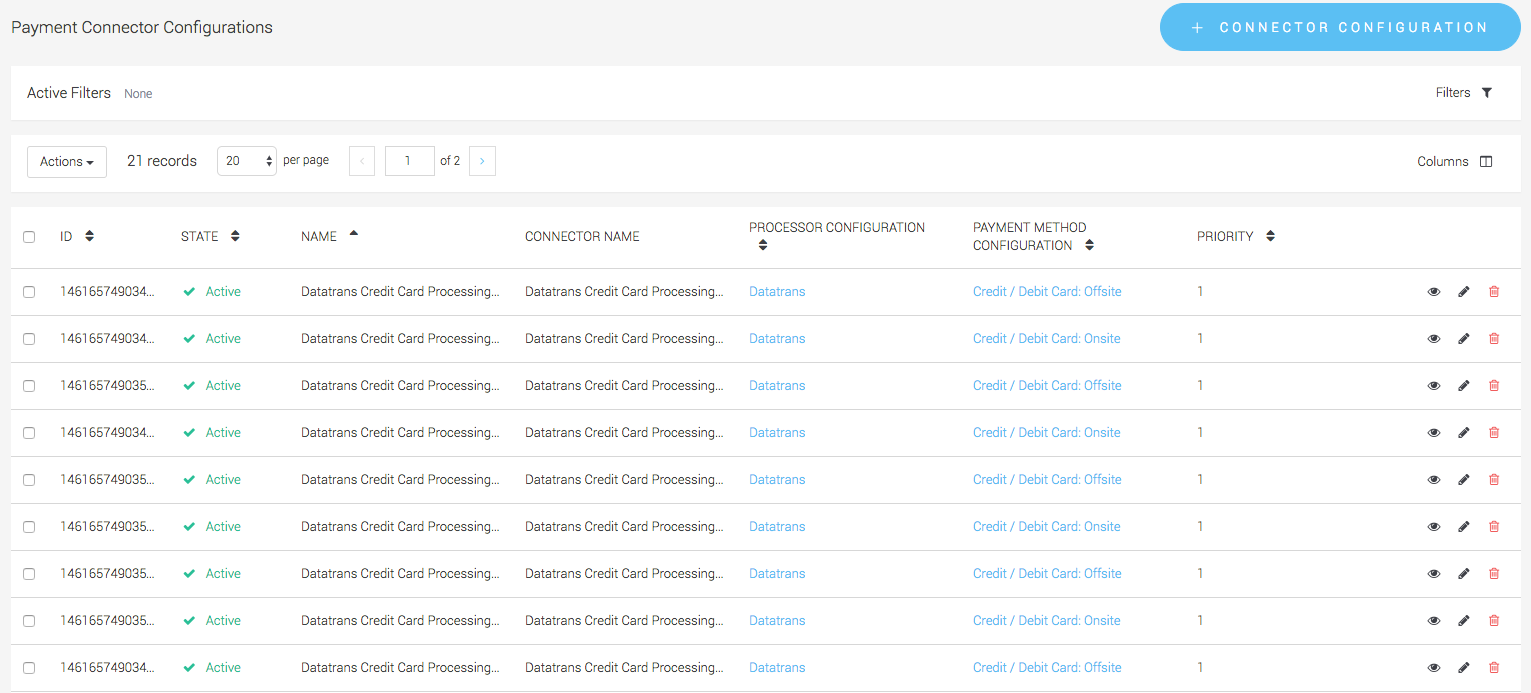
Figure 4. Créez les configurations de connecteur pour votre compte.