Die Registrierungsdokumentation erklärt, wie Sie Ihr eigenes Datatrans-Konto erhalten. Dies ist eine Voraussetzung, um mit der Abwicklung von Transaktionen zu beginnen.
Bevor Sie mit der Zahlungsannahme über Datatrans beginnen können, benötigen Sie ein Datatrans- Konto. Sie erhalten dieses Konto unter der folgenden URL: https://www.datatrans.ch/.
Sobald Datatrans ein Konto für Sie erstellt hat, erhalten Sie ein Test- und ein Live-Konto sowie die folgenden Zugangsdaten:
-
Datatrans Test- & Live-Merchant-ID
-
Benutzername
-
Passwort
Diese Informationen sind erforderlich, um sich im Administrations-Backend anzumelden. Nachfolgend finden Sie die URL zur Test- und Live-Umgebung.
-
Testumgebung: https://admin.sandbox.datatrans.com/
-
Live-Umgebung: https://admin.datatrans.com/
Über das Administrationskonto können Sie die Transaktionen einsehen, Benutzerkonten erstellen und weitere administrative Vorgänge durchführen.
Um Ihre Integration zu testen, können Sie zwei Strategien verfolgen:
-
Entweder Sie erstellen eine Prozessorkonfiguration und konfigurieren die Testdetails und stellen den Betriebsmodus auf Test. Nachdem Sie die Integration erfolgreich getestet haben, tauschen Sie die Einstellungen für das Live-Konto aus.
-
Sie können zwei Prozessorkonfigurationen erstellen, eine für Live und eine für Test. Sobald Ihre Tests erfolgreich sind, deaktivieren Sie die Prozessor- und Connector-Konfigurationen für den Test und stellen sicher, dass Sie die Live- Konfiguration verwenden.
Weitere Informationen zu Teststrategien finden Sie in der Zahlungsdokumentation.
Weitere Testkarten für Datatrans finden Sie in der Dokumentation.
|
Note
|
Stellen Sie sicher, dass Sie in den Live-Modus wechseln, da Transaktionen im Testmodus nicht verarbeitet werden. |
Die folgende Dokumentation führt Sie durch die notwendigen Schritte zur Einrichtung der Datatrans-Prozessor- und Connector-Konfiguration.
Um den Datatrans-Verarbeiter einzurichten, befolgen Sie die folgenden Schritte sorgfältig. Gehen Sie zu Space > Zahlung > Konfiguration > Verarbeiter und fügen Sie den Verarbeiter hinzu. Suchen Sie im Dropdown-Feld nach Datatrans.
Zunächst müssen Sie die Datatrans Merchant ID festlegen, die Sie oben auf Ihrem Login-Bildschirm finden. Es handelt sich normalerweise um eine 10-stellige Zahl wie diese 1100005635. Live-Konten beginnen normalerweise mit einer 3 und Testkonten mit einer 1.
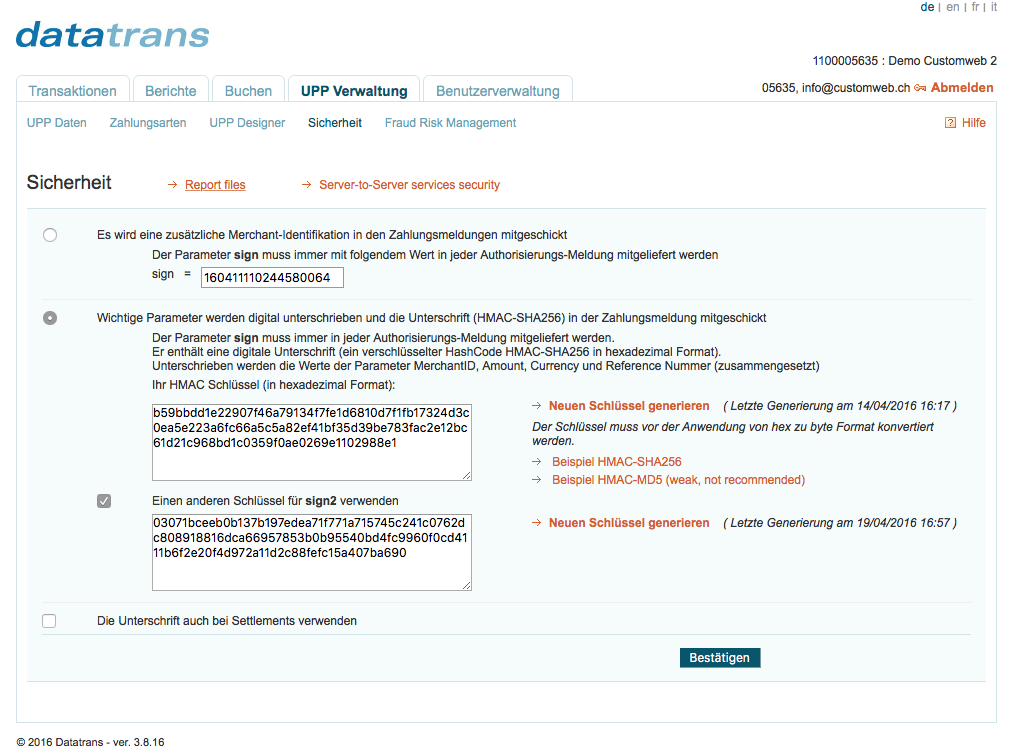
Wechseln Sie in den Tab UPP Administration > Security und klicken Sie auf Security signature, um die Hashes einzurichten:
-
Klicken Sie auf Generate New Key, um einen neuen HMAC zu generieren
-
Aktivieren Sie das Kontrollkästchen, um einen anderen Schlüssel für sign2 zu verwenden, und generieren Sie einen sign2-HMAC
-
Kopieren Sie den Schlüssel in Ihre Prozessorkonfigurationseinstellungen und speichern Sie die Einstellungen im Datatrans-Konto.
Figure 1. UPP Security Settings
Wechseln Sie in den Tab UPP Administration > Security:
-
Aktivieren Sie das Kontrollkästchen für "Protect server-to-server services with password"
-
Kopieren Sie das Passwort in die Einstellung Basic Authentication der Prozessorkonfiguration.
|
Note
|
Sobald Sie den Server-to-Server-Schutz aktiviert haben, ist es nicht möglich, diese Funktion zu deaktivieren. Wenn diese Option aktiviert ist und das Passwort nicht am Verarbeiter gesetzt ist, wird die Verbindung blockiert und die Zahlungsanfrage kann nicht abgeschlossen werden, da der Zugriff verweigert wird. |
Um die UPP-Daten für die Zahlungsbenachrichtigung zu konfigurieren, wechseln Sie in den Tab UPP Administration > UPP Data. Hier können Sie Ihre URL Post für die Benachrichtigung über Zahlungstransaktionen definieren. Alle Felder außer URL Post sollten mit none ausgefüllt werden.
Geben Sie im Feld URL Post die URL ein: https://sandbox.app-wallee.com/payment/processor/datatrans/notify
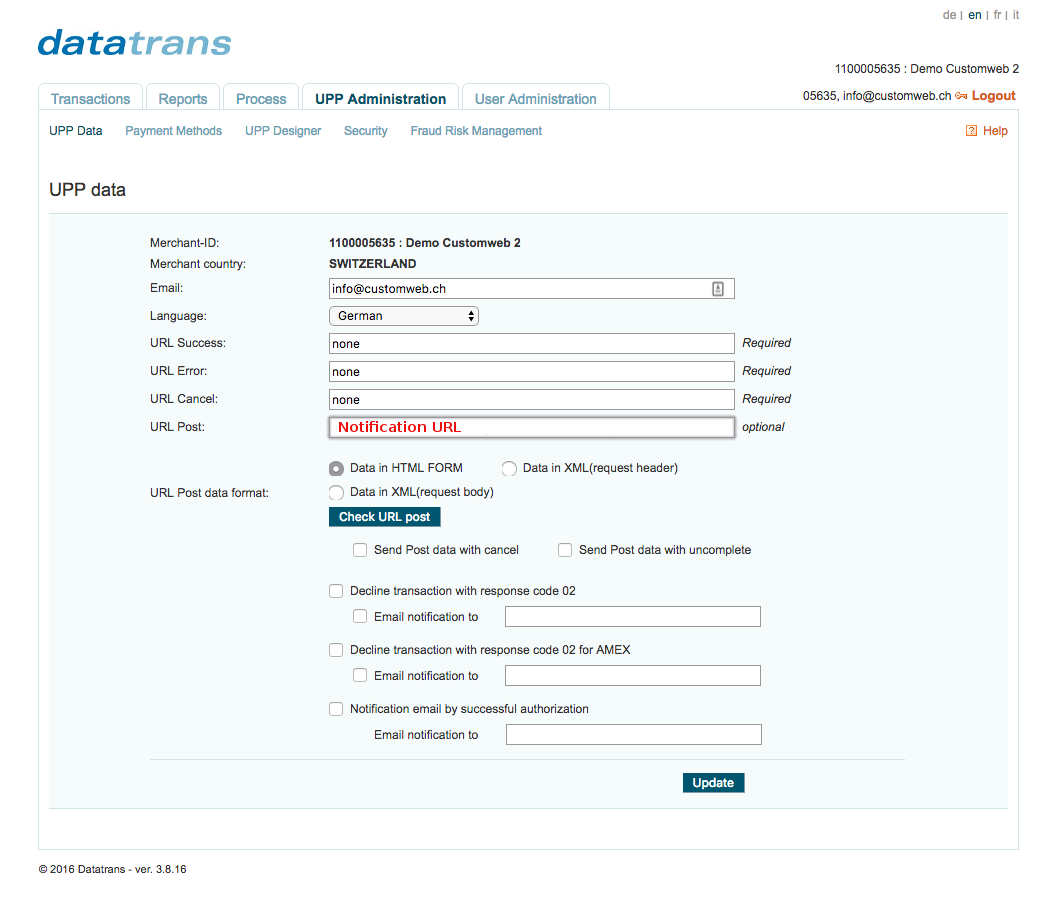
Figure 2. UPP Data Settings
Falls Sie den Datatrans-Verarbeiter in Verbindung mit wiederkehrenden Zahlungen und Abonnements verwenden möchten, benötigen Sie ein dediziertes Händlerkonto von Datatrans, bei dem die Alias-Option aktiviert ist.
Um dies zu tun, setzen Sie die Einstellung Recurring Account so, dass ein dediziertes Konto verwendet wird, und konfigurieren Sie das Konto für wiederkehrende Zahlungen wie oben beschrieben.
Falls noch nicht geschehen, müssen Sie eine Zahlart für alle Zahlungsarten erstellen, die Sie über Datatrans akzeptieren möchten. Navigieren Sie dazu zu Space > Konfiguration > Verarbeiter > Zahlarten.
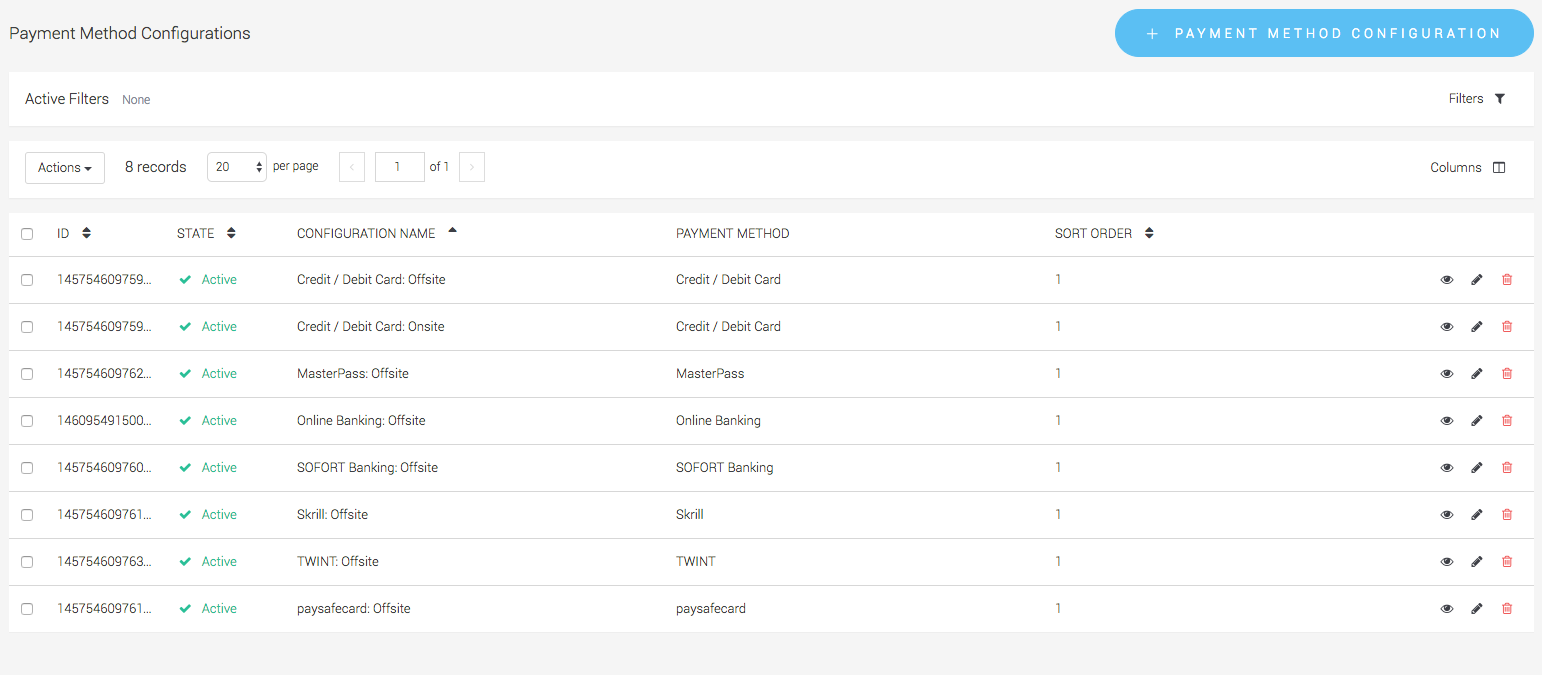
Figure 3. Erstellen Sie die Zahlart-Typen für Ihr Konto.
Zu guter Letzt müssen Sie die Zahlart mit der Prozessorkonfiguration zu einer Connector-Konfiguration verknüpfen. Navigieren Sie dazu zu Space > Konfiguration > Verarbeiter > Connector und erstellen Sie eine neue Connector-Konfiguration. Stellen Sie sicher, dass Sie jeden Zahlart-Typ, den Sie über die Anwendung verarbeiten möchten, mit dem Datatrans-Verarbeiter verknüpfen.
Weitere Informationen zum Prozessorkonzept und dessen Funktionsweise finden Sie in unserer Zahlungsdokumentation.
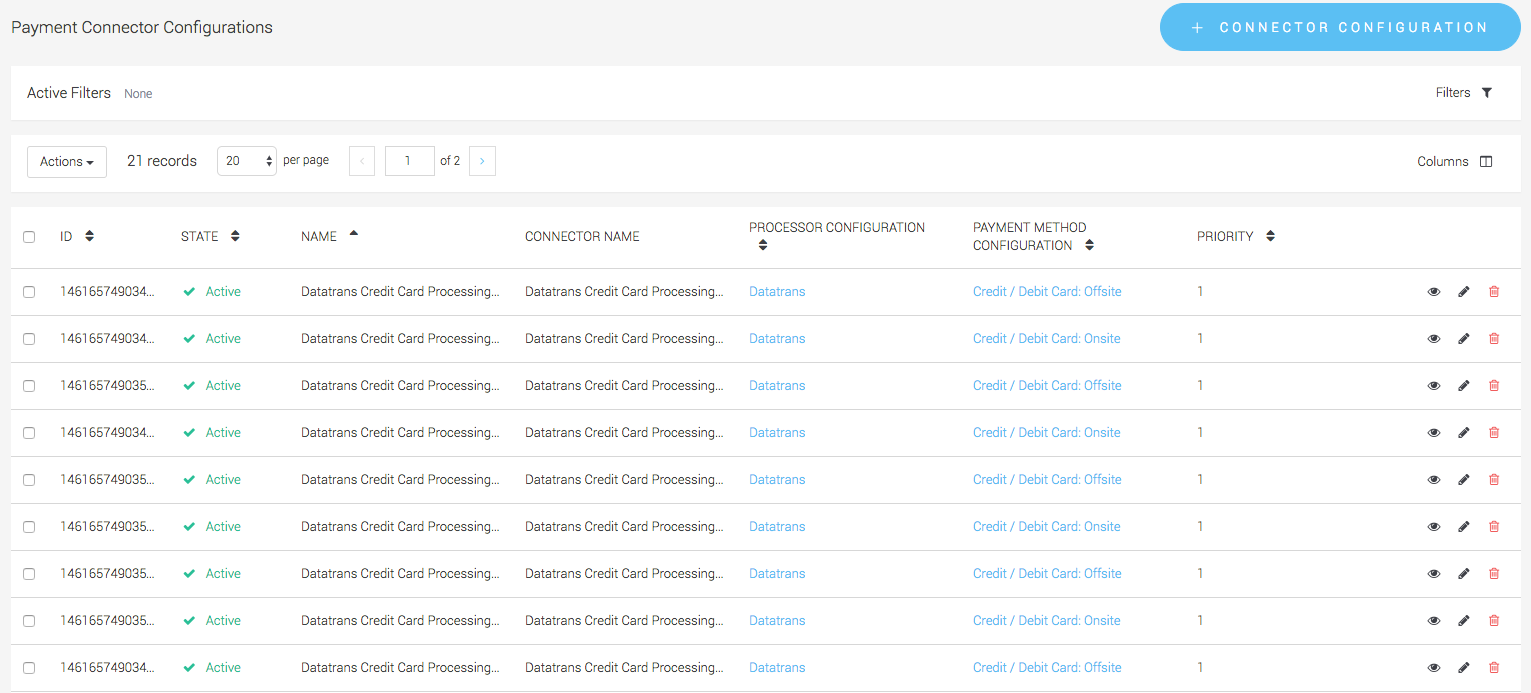
Figure 4. Erstellen Sie die Connector-Konfigurationen für Ihr Konto.