Puoi creare il tuo account Adyen direttamente online. Vai su https://www.adyen.com/signup e richiedi un account esercente. Dopo aver fornito tutte le informazioni, riceverai le informazioni necessarie per creare la configurazione del gestore e del connettore.
Una volta effettuata la registrazione per un account commerciante con Adyen, riceverai un’e-mail che contiene tutte le informazioni necessarie per accedere al backend di amministrazione commerciante Adyen.
Devi distinguere tra il portale di test e il portale live:
L’accesso di amministrazione è necessario per configurare le impostazioni richieste per l’autenticazione.
Innanzitutto è necessario configurare il gestore Adyen. Per farlo, vai a Space > Pagamento > Configurazione > Gestori . Fai clic su crea configurazione del gestore e digita Adyen nel campo per selezionare il gestore e avviare la configurazione.
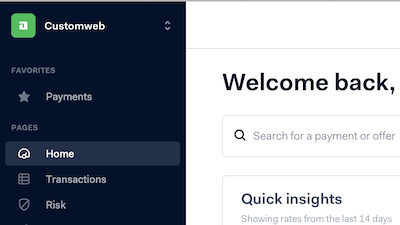
Il Merchant Account Name è fornito da Adyen ed è visibile anche nel backend dell’account, nell’angolo in alto a sinistra. Per la configurazione devi passare al Merchant Account che desideri collegare alla piattaforma e indicare questo nome anche nella configurazione del connettore.
Figure 1. Assicurati che l’account corretto sia scelto nell’angolo in alto a sinistra.
Nel backend Adyen vai a Developers > API Credentials e seleziona Create new credential. Qui scegli di creare un nuovo utente del servizio web. Prendi nota del nome utente generato dal sistema, poiché dovrai copiarlo nella configurazione del gestore.
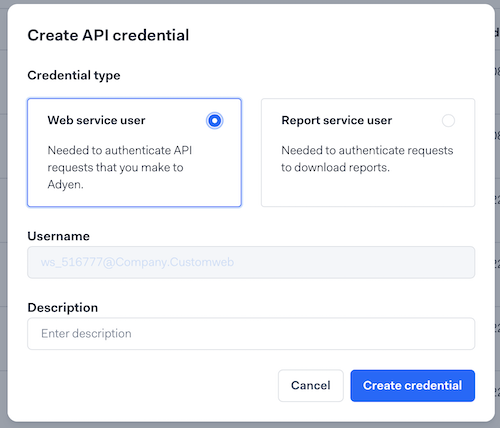
Figure 2. Scegli l’utente del servizio web e prendi nota del nome utente generato automaticamente.
Nella schermata di creazione dell’utente, procedi come segue.
Nella sezione Server Settings / Authentication, copia l’API key generata e incollala nella configurazione del gestore.
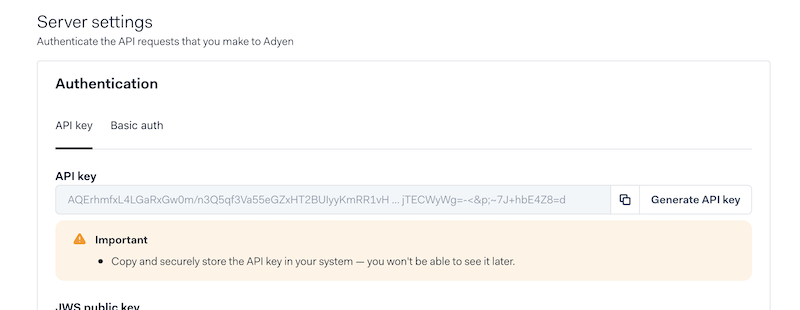
Figure 3. Copia l’API key da qui.
Nella sezione Permissions / Roles configura i seguenti ruoli:
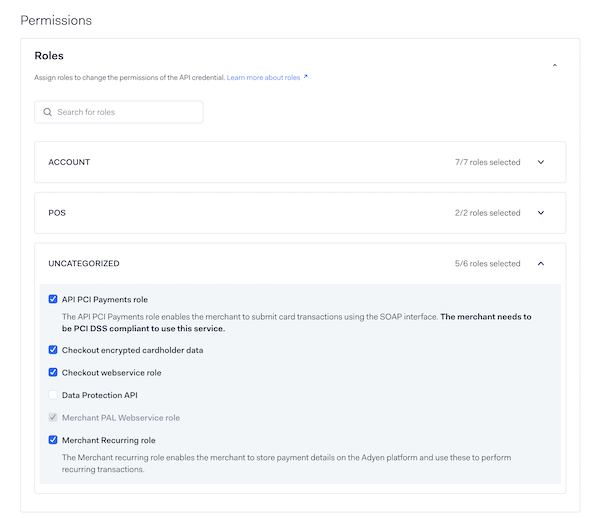
Figure 4. Configura i ruoli dell’utente.
Se alcuni ruoli non vengono visualizzati nella schermata, contatta il supporto Adyen per aiutarti ad abilitarli.
Inoltre, poiché utilizzi il ruolo "API PCI Payments", Adyen potrebbe chiederti di fornire documentazione aggiuntiva per dimostrare che sei autorizzato a utilizzare questo ruolo. Puoi trovare tutte le informazioni e i documenti che puoi inoltrare ad Adyen in questa pagina: https://en.wallee.com/legal/pci.
Se utilizzi i pagamenti iDEAL, devi selezionare un ruolo aggiuntivo:
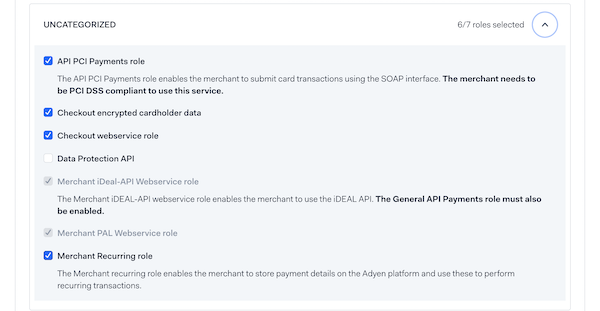
Figure 5. Se utilizzi iDEAL, configura i ruoli in questo modo.
Questo ruolo è richiesto solo per i pagamenti iDEAL. Se questo ruolo non viene visualizzato nella schermata, contatta il supporto Adyen per aiutarti ad abilitarlo.
Non dimenticare di fare clic su Save in basso per salvare l’utente configurato.
Segui prima tutti gli stessi passaggi che hai utilizzato per configurare l’ambiente di test.
Inoltre, devi configurare l'"URL Prefix" per l’accesso all’API di produzione. Puoi trovare il tuo endpoint dell’API di produzione se vai a Developers > API URLs nel tuo account Adyen. L’URL avrà la forma seguente:
https://[random]-[company name]-pal-live.adyenpayments.com/[some_more_text_here]
La parte [random]-[company name] deve essere copiata come prefisso URL nelle impostazioni del tuo gestore di pagamento live nel portale.
Per essere notificato sullo stato della transazione di pagamento, è importante che i webhook corretti siano configurati nel backend commerciante Adyen. Per creare i webhook vai nel backend Adyen a Developers > Webhooks.
I seguenti tipi di webhook devono essere abilitati per la corretta elaborazione dei pagamenti:
-
Standard Notification: Questo deve essere abilitato indipendentemente dai tipi di pagamento utilizzati. Nota durante la configurazione delle notifiche standard che nella pagina è presente una sezione intitolata "Additional Settings" che puoi espandere facendo clic sul piccolo triangolo, se non è già espansa. Se utilizzi determinati tipi di pagamento, devi abilitare alcune opzioni. Nel caso in cui elabori carte di credito incluso 3D Secure devi attivare Include 3D Secure Result nelle Additional Settings.
-
Ideal Details Notification: Quando si utilizzano pagamenti iDEAL | Wero, questo tipo di notifica aggiuntiva deve essere abilitato.
-
Boleto Pending Notification: Quando si utilizzano pagamenti Boleto Bancário, questo tipo di notifica aggiuntiva deve essere abilitato.
|
Note
|
Se i webhook non sono configurati correttamente, non sarà possibile elaborare i pagamenti e ciò potrebbe causare il blocco del tuo account Adyen dalla ricezione di ulteriori notifiche, obbligandoti a contattare il supporto Adyen per risolvere questo problema. |
I seguenti parametri devono essere impostati sotto General / Server Configuration per la corretta elaborazione dei pagamenti:
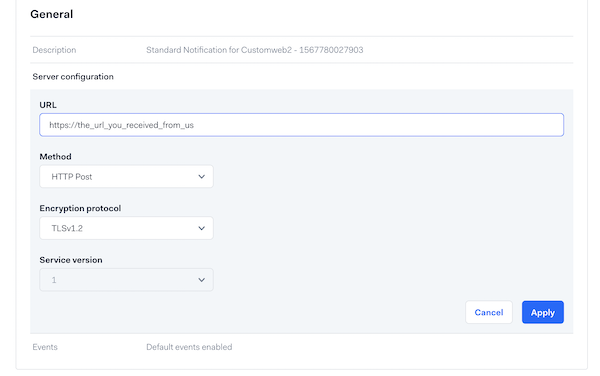
Figure 6. Configura l’endpoint del webhook.
-
L'URL è specifico per il tuo space. Ti mostriamo l’URL che devi inserire nella notifica. Vai alla pagina di configurazione delle notifiche in Space > Pagamento > Configurazione > Gestori > Adyen Processor > Notification Setup . Quando hai più space ti verrà chiesto di selezionare lo space. L’URL di notifica dipende dallo space.
-
Assicurati di utilizzare la SSL Version of TLS 1.2.
-
Imposta il Method su HTTP Post.
-
Devi impostare un nome utente e una password per la Basic Authentication per le notifiche di stato del pagamento. Puoi definire questi valori come preferisci, assicurati solo di inserire gli stessi dettagli nella configurazione del gestore.
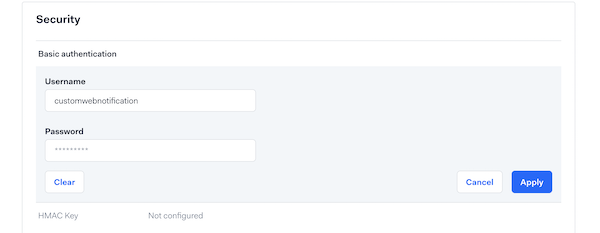
Figure 7. Configura il nome utente e la password del webhook.
-
Additional Settings: Durante la configurazione delle notifiche standard, nella pagina è presente una sezione intitolata Additional Settings. Nel caso in cui elabori carte di credito incluso 3-D Secure, devi abilitare l’opzione Include 3D Secure Result.
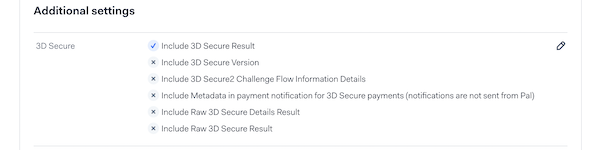
Figure 8. Configura le impostazioni aggiuntive del webhook.
Una volta salvata la configurazione del gestore, ti verrà presentato il Connector Wizard. Facendo clic su activate, il portale creerà automaticamente la configurazione del tipo di pagamento e il connettore corrispondente nel tuo account.
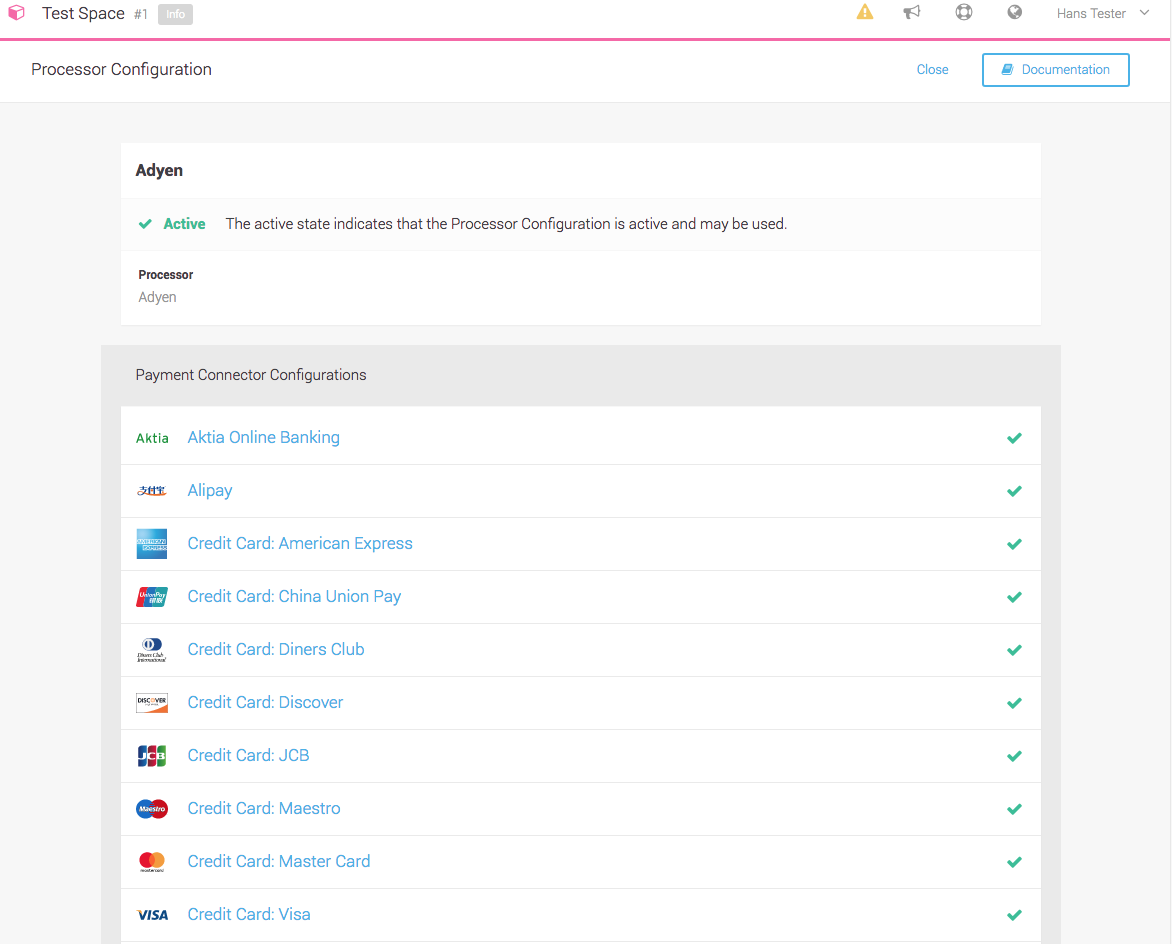
Figure 9. Attivando il tipo di pagamento nell’assistente, verranno creati il tipo di pagamento e il connettore corrispondente.
Maggiori informazioni su connettori, tipi di pagamento e gestore sono disponibili nella documentazione sul concetto di connettore.
|
Note
|
Assicurati che tutti i tipi di pagamento che attivi nell’applicazione siano attivi anche nel tuo account Adyen. Per attivare un tipo di pagamento aggiuntivo devi richiederlo al supporto Adyen. |
Le seguenti impostazioni aggiuntive dovranno essere abilitate, a seconda dei tipi di pagamenti che desideri poter elaborare:
-
Recurring payments: Se desideri poter elaborare pagamenti ricorrenti, devi chiedere al supporto Adyen di abilitare il tuo account per questa funzionalità; non è attivata per impostazione predefinita.
-
3-D Secure: Se desideri utilizzare l’autenticazione 3D-Secure, devi chiedere al supporto Adyen di abilitare il tuo account per questa funzionalità; non è abilitata per impostazione predefinita.