Per iniziare a elaborare pagamenti tramite Società Generale (Sogenactif 2.0) devi prima ottenere un account esercente. Per ottenere l’account e il contratto, contatta Società Generale (Sogenactif 2.0) per ulteriori informazioni.
Una volta in possesso delle informazioni dell’account, puoi proseguire con la configurazione del gestore.
Una volta effettuata la registrazione per un account commerciante con Società Generale (Sogenactif 2.0), riceverai un’e-mail che contiene tutte le informazioni necessarie per la configurazione del gestore Società Generale (Sogenactif 2.0).
Innanzitutto è necessario configurare il gestore Società Generale (Sogenactif 2.0). Per farlo, vai a Space > Pagamento > Configurazione > Gestori . Fai clic su crea configurazione del gestore e digita Società Generale (Sogenactif 2.0) nel campo per selezionare il gestore e avviare la configurazione.
L’Operation Mode ti consente di scegliere tra la modalità test e la modalità live. In modalità test hai la possibilità di testare con un account di test generale fornito da Società Generale (Sogenactif 2.0).
|
Note
|
Nell’account di test l’API JSON non è attivata e potrebbero mancare alcune altre funzioni che potrebbero essere abilitate sul tuo account. Ciò può far sì che non tutto possa essere testato completamente con l’account di test generale. |
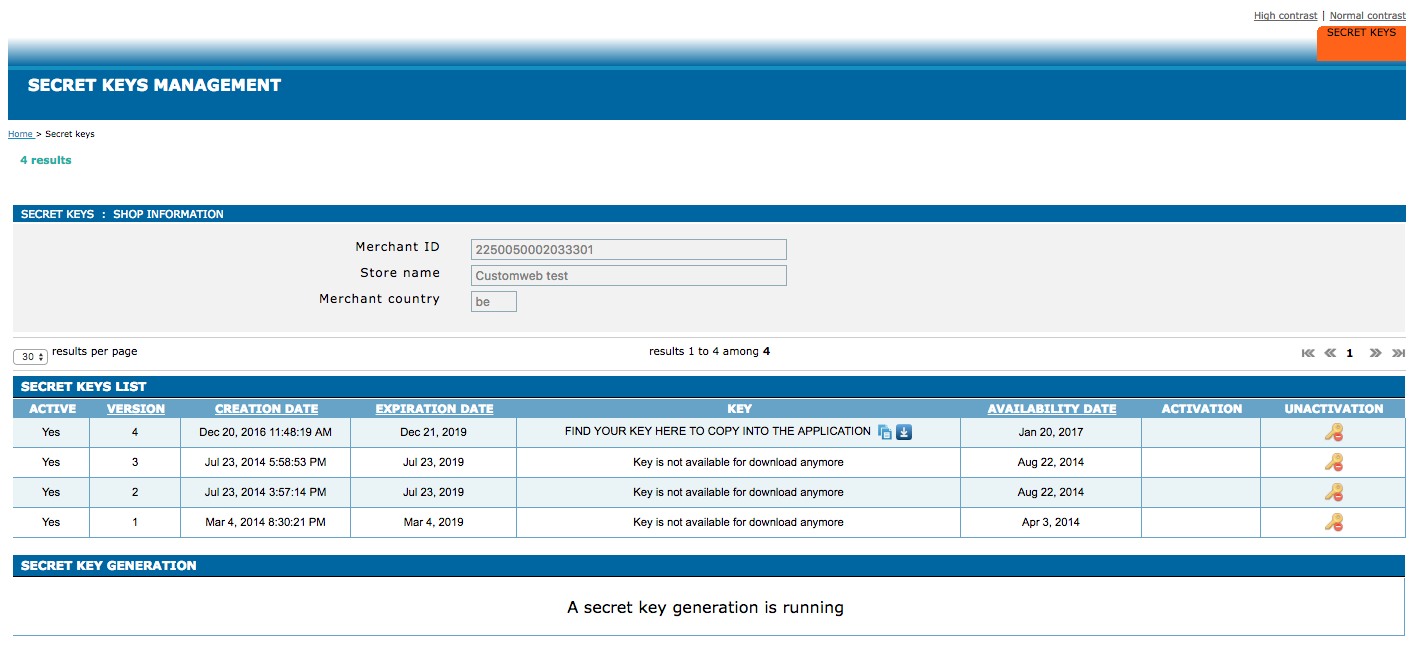
Una volta creato il gestore, deve essere inserito il Live Merchant ID che ti è stato assegnato da Società Generale (Sogenactif 2.0). Trovi questa informazione nell’interfaccia di download di Società Generale (Sogenactif 2.0). Vai a Secret Key nell’angolo in alto a destra e potrai vedere lì il Merchant ID. Copialo nel campo corrispondente.
Figure 1. Vai a secret key nell’interfaccia di download di Società Generale (Sogenactif 2.0). Qui trovi Version, Key e Merchant ID.
Sotto il Merchant ID trovi un elenco delle secret key attive e inattive per il tuo account. Se non trovi una secret key qui, fai clic su generate new key. Questo attiverà il processo di generazione della chiave presso Società Generale (Sogenactif 2.0). A breve dovresti trovare qui una chiave che puoi copiare nell’applicazione.
Se non l’hai già fatto, devi creare un tipo di pagamento per tutti i tipi di pagamento che desideri accettare tramite Società Generale (Sogenactif 2.0). Per farlo, vai a Space > Configurazione > Gestore > Tipi di pagamento.
Infine, devi collegare il tipo di pagamento con la configurazione del gestore a una configurazione del connettore. Per farlo, vai a Space > Configurazione > Gestore > Connettore e crea una nuova configurazione del connettore.
All’interno della configurazione del connettore trovi varie impostazioni specifiche per il processo di pagamento di questo connettore (impostazioni antifrode, impostazioni fattura PDF, impostazioni e-mail, ecc.). Per maggiori informazioni sul concetto di gestore e sul suo funzionamento, consulta la nostra documentazione sui pagamenti.