Per iniziare a elaborare pagamenti tramite ConCardis (ConCardis PayEngine DirectLink) devi prima ottenere un account esercente. In questo modo otterrai un PSPID e una password.
Il gestore Direct Link di ConCardis (ConCardis PayEngine DirectLink) è necessario se non desideri che il tuo cliente venga reindirizzato alle pagine di pagamento di ConCardis (ConCardis PayEngine DirectLink). Se nel tuo account esercente è attivata l’opzione DirectLink, puoi elaborare la maggior parte dei tipi di pagamento Onsite. Ciò ti consente di personalizzare completamente la pagina di pagamento all’interno dell’applicazione e ti offre anche la possibilità di utilizzare le impostazioni antifrode nell’applicazione.
Inoltre, DirectLink è necessario anche se desideri eseguire le operazioni di gestione delle transazioni direttamente all’interno dell’applicazione. Se nella tua PSPID è attiva l’opzione DirectLink(maintenance), puoi rimborsare e catturare (completare) direttamente all’interno dell’applicazione.
Nella seguente documentazione trovi una panoramica della configurazione del gestore ConCardis (ConCardis PayEngine DirectLink). Segui la guida passo dopo passo per configurare il tuo account. Nel caso in cui un’impostazione non venga menzionata esplicitamente, lasciala invariata, non ha alcun effetto sulla configurazione.
Innanzitutto devi creare una configurazione del gestore nell’applicazione. Vai a Space > Pagamento > Configurazione > Gestore per creare un nuovo gestore. Nel caso in cui ConCardis (ConCardis PayEngine DirectLink) non sia visibile nell’elenco, inizia a digitare il nome e dovrebbe apparire. Fai clic su continua per avviare la configurazione.
Successivamente devi impostare un PSPID, un algoritmo di hash e una passphrase SHA-IN e SHA-OUT. Ti consigliamo di utilizzare frasi SHA-IN e SHA-OUT diverse e di utilizzare SHA-512 come algoritmo di hash.
Per utilizzare il gestore ConCardis (ConCardis PayEngine DirectLink) DirectLink devi creare un API User ID e una User Password nel backend di ConCardis (ConCardis PayEngine DirectLink).
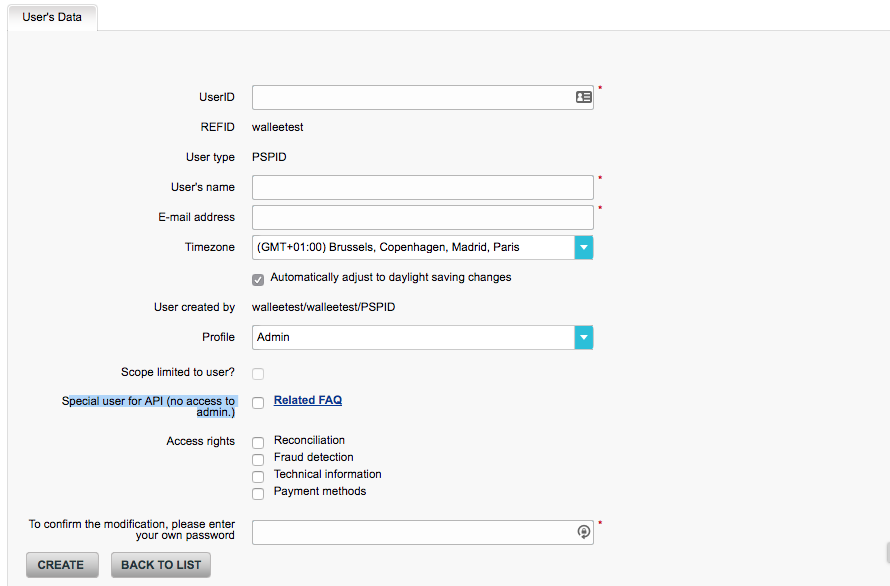
Vai a Configuration > Users e fai clic su new user per creare un utente API. In questa schermata puoi creare un USERID, un nome utente, ecc.
Per il profilo ti consigliamo di selezionare il profilo Admin without user management.
Assicurati di selezionare la casella Special user for API (no access to admin.). Nel caso in cui questa casella non sia visibile, devi contattare ConCardis (ConCardis PayEngine DirectLink) e assicurarti che l’opzione DirectLink sia attiva sul tuo account.
Figure 1. Creare un utente API
Ora vai al backend ConCardis (ConCardis PayEngine DirectLink). Accedi con il tuo PSPID e la tua password e vai a Configuration > Technical Information.
La sezione successiva riporta il nome delle schede di configurazione e ti indica per ogni scheda di configurazione cosa deve essere impostato.
Questa scheda può essere ignorata. È solo una panoramica delle tue impostazioni.
Le impostazioni dei parametri di transazione globali sono impostazioni globali per l’elaborazione dei tuoi pagamenti. Normalmente non è necessario modificare nulla qui. Dai un’occhiata allo screenshot qui sotto che mostra le impostazioni standard.
Un’impostazione è cruciale per garantire che l’integrazione funzioni correttamente: l’Operation Mode deve essere impostato su Authorization.
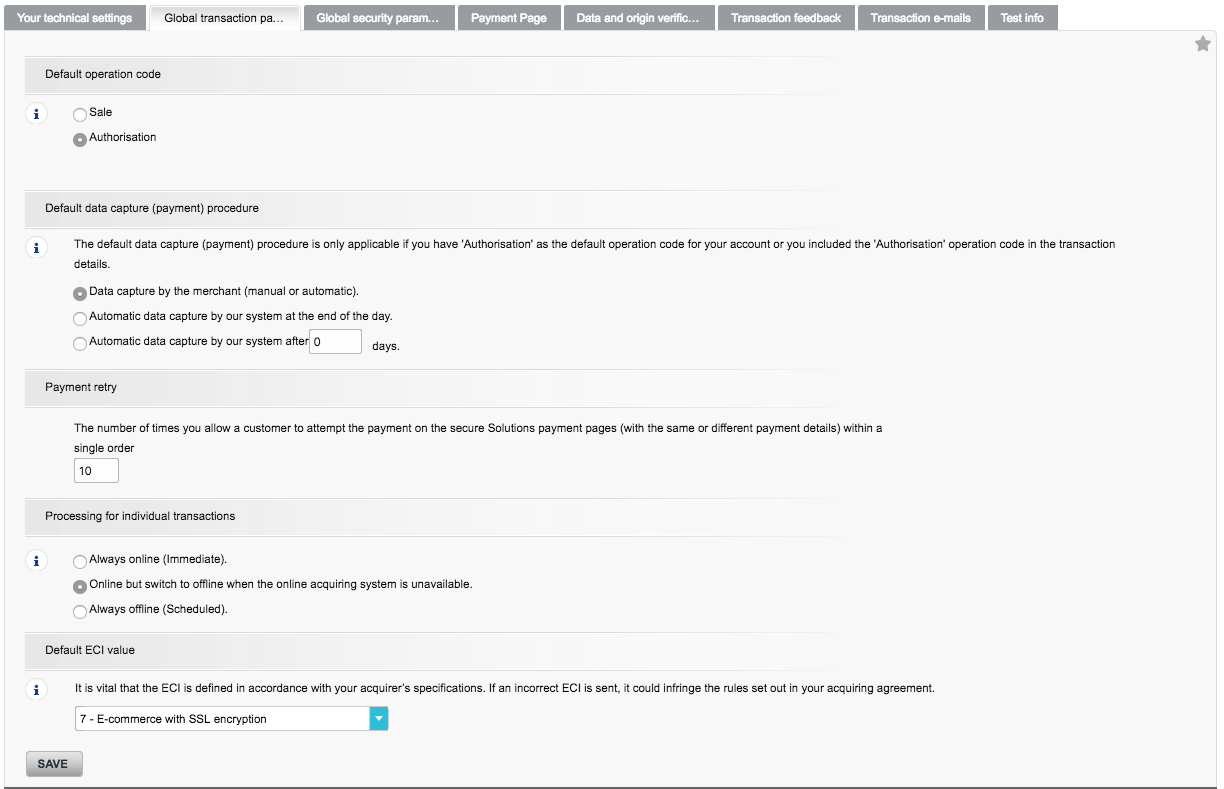
Figure 2. Impostazioni Global Transaction Parameter
In questa scheda imposti l’algoritmo di hash e la codifica. Assicurati di impostare l' algoritmo di hash in modo identico (ti consigliamo di impostarlo su SHA-512) rispetto alle impostazioni del tuo gestore e la codifica su UTF-8.
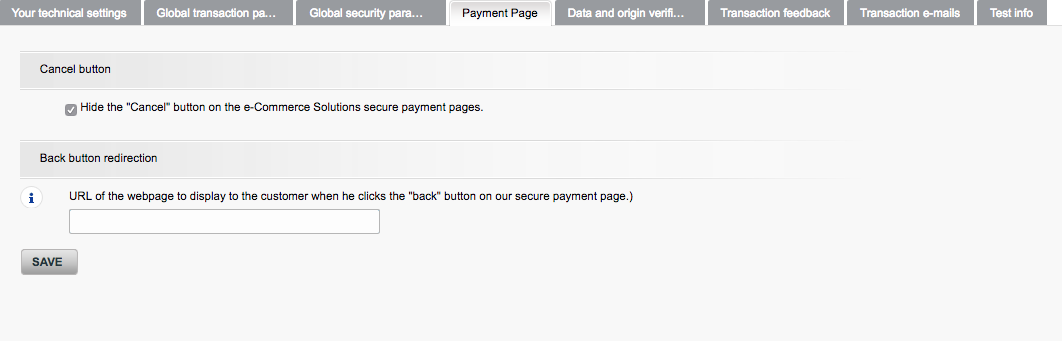
Questa scheda imposta la sicurezza per la chiamata della pagina di pagamento di ConCardis (ConCardis PayEngine DirectLink). Anche qui devi assicurarti di impostare la passphrase SHA-IN in modo identico alle impostazioni del tuo gestore nell’applicazione.
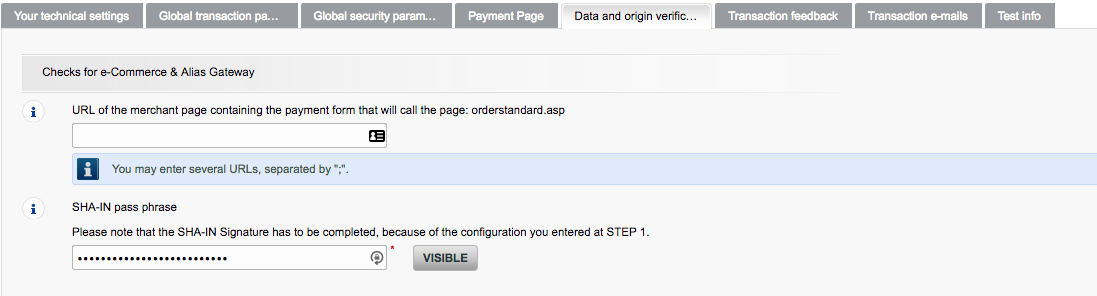
Figure 4. Data and origin verification per ConCardis (ConCardis PayEngine DirectLink) e-Commerce & Alias Gateway.
Assicurati di impostare nell’impostazione successiva Checks for DirectLink and Batch (Automatic) la stessa firma SHA-IN dell’applicazione e assicurati che non sia inserito alcun indirizzo IP nel campo sovrastante.
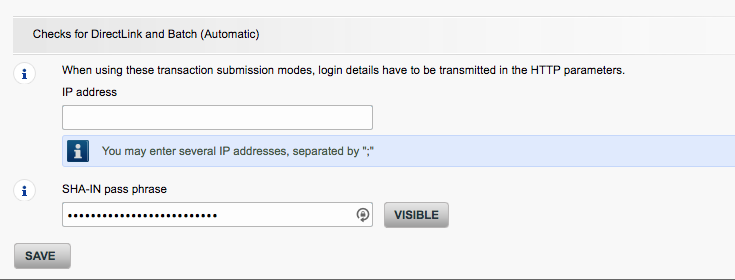
Figure 5. Checks for DirectLink and Batch (Automatic)
Questa scheda contiene le impostazioni per il feedback delle transazioni riuscite o non riuscite verso la piattaforma:
-
Lascia il campo HTTP redirection in the browser URLs vuoto.
-
Assicurati di selezionare l’impostazione I would like to receive transaction feedback parameters on the redirection URLs.
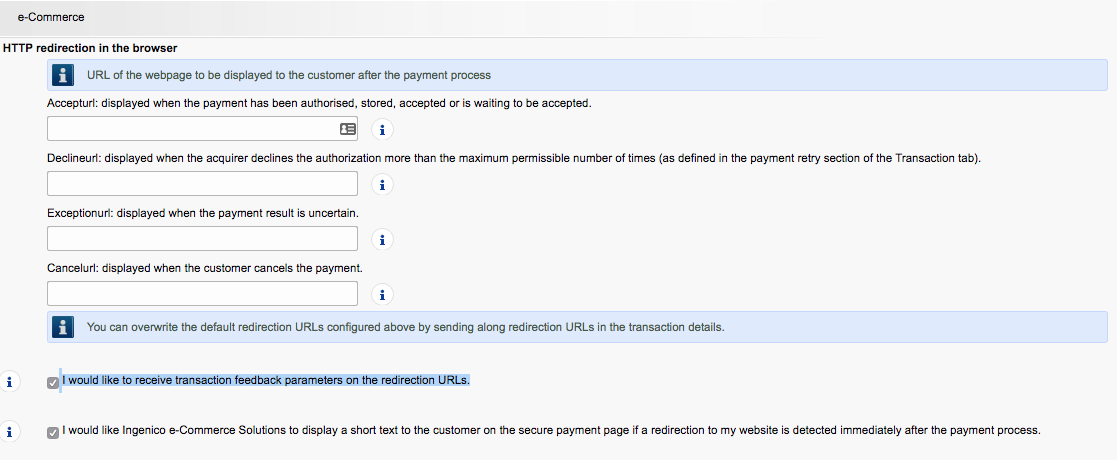
Figure 6. Impostazioni di reindirizzamento HTTP nel browser. Assicurati di selezionare le caselle.
Per la richiesta diretta HTTP server-to-server imposta il parametro su Always online (immediately after the payment to allow customization of the response seen by the customer). oppure, nel caso in cui questa impostazione non sia disponibile, impostala su Online but switch to a deferred request when the online requests fail.
Nel campo URL of the merchant post-payment page inserisci il seguente URL:
https://sandbox.app-wallee.com/payment/concardis/notify
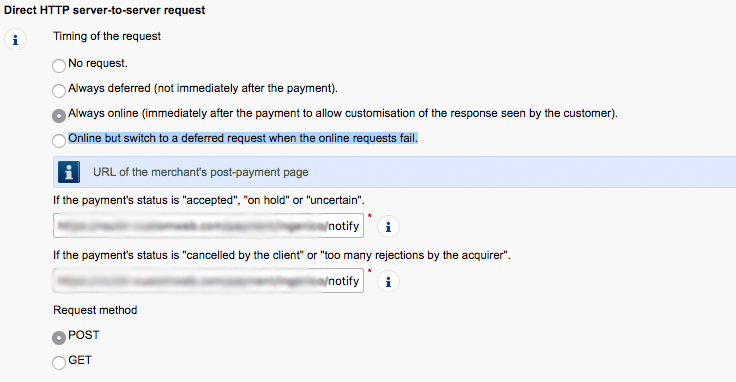
Figure 7. Impostazioni della richiesta HTTP server-to-server. Può darsi che i campi mostrati qui differiscano leggermente dal tuo account.
I parametri e-commerce dinamici possono essere tutti spostati sul selected side. E assicurati di impostare la firma SHA-OUT esattamente come nell’applicazione.
Per la HTTP request for status changes seleziona l’opzione For each offline status change (payment, cancellation, etc.). e inserisci nel campo di input sottostante il seguente URL:
https://sandbox.app-wallee.com/payment/concardis/notify
Assicurati inoltre che nei Dynamic parameters per Directlink tutti i parametri vengano spostati da Available a selected.
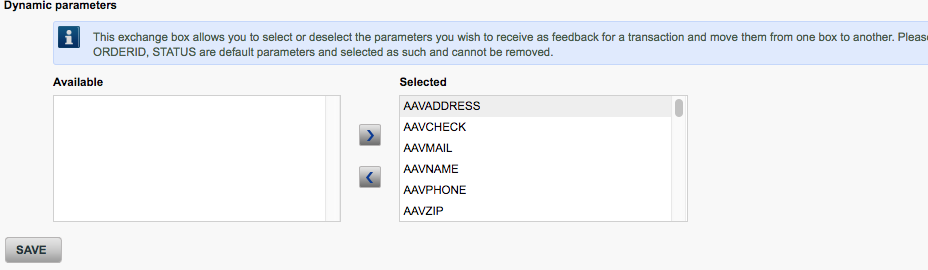
Figure 8. Dynamic Parameters per Direct Link.
Nel caso in cui desideri ricevere un’e-mail per la transazione elaborata, puoi impostare qui il tuo indirizzo e-mail e verrai notificato ogni volta che ricevi un pagamento.
Una volta che tutto è configurato nel backend di ConCardis (ConCardis PayEngine DirectLink), puoi continuare a creare i tipi di pagamento (se non l’hai già fatto) in Space > Pagamento > Configurazione > Tipo di pagamento.
Dopo che il tipo di pagamento è stato creato, puoi collegare la configurazione del gestore e il tipo di pagamento nella configurazione del connettore Space > Pagamento > Configurazione > Connettore.