
Cette documentation couvre la configuration et l’utilisation des paiements en plusieurs fois via n’importe quel processeur de paiement ou mode de paiement pris en charge. La fonctionnalité de paiement en plusieurs fois fait partie des add-ons dits de la Payment Page, qui permettent aux marchands d’ajouter des fonctionnalités et des flux supplémentaires par-dessus l’intégration de la Payment Page sans avoir à faire quoi que ce soit de leur côté.
La fonctionnalité de paiement en plusieurs fois combine la fonctionnalité de tokenisation et de charge flow. Une transaction initiale sera divisée en différentes tranches (slices), puis débitée ultérieurement sur la base d’un token créé lors du paiement initial. Afin de recouvrer efficacement les paiements échoués, l’application tente de recouvrer les paiements échoués via des charge flows.
Pour comprendre les paiements en plusieurs fois, il est important de savoir comment le flux de transaction standard et son état sont liés aux états des paiements en plusieurs fois et des tranches de paiement.
Le graphique ci-dessous donne un aperçu de la façon dont les paiements en plusieurs fois sont liés au flux de transaction de paiement standard.
Figure 1. Aperçu des états du paiement en plusieurs fois.
-
Une fois qu’une transaction est créée, le plan de paiement en plusieurs fois passe à
Authorized. -
Si la transaction passe au statut
Failed, le paiement en plusieurs fois passera àRejected. -
Si la transaction est
Voided, le paiement en plusieurs fois passera àRejected. -
Si la transaction est
Declined, le paiement en plusieurs fois passera àRejected. -
Lorsque la transaction est
Completed, les tranches sont recalculées et les paiements en plusieurs fois passent àCompleted. -
Dès que la transaction initiale passe à l’état
Fullfill, le paiement en plusieurs fois se trouve à l’étatRunning. -
Si l’une des tranches de transaction échoue, l’ensemble du paiement en plusieurs fois passe à l’état
Defaulted. La mise en place de charge flows vous aidera à recueillir plus efficacement les détails de paiement de vos clients (voir plus d’informations ci-dessous). -
Une fois que chaque tranche est débitée avec succès, le paiement en plusieurs fois est terminé à l’état final
Done.
Le graphique ci-dessous donne un aperçu de la façon dont les tranches de paiement en plusieurs fois sont liées au flux de transaction de paiement standard.

Figure 2. Aperçu des états du paiement en plusieurs fois.
-
Les tranches de paiement seront à l’état
Canceledlorsqu’une tranche est annulée par le marchand. -
La tranche de paiement passe automatiquement à l’état
Processinglorsque la période est atteinte pour le traitement de la tranche. -
Si la transaction de paiement est
VoidedouFails, l’état des tranches passera àFailed. -
Dès que la transaction est marquée comme
Fulfill, l’état de la tranche seraSuccessful.
Pour utiliser les paiements en plusieurs fois sur la Payment Page, vous devez activer la fonctionnalité de paiement en plusieurs fois pour les add-ons de la Payment Page. Pour ce faire, accédez à Space > Configuration > Add-ons. Vous pouvez y activer les paiements en plusieurs fois.
Vous pouvez ici activer plusieurs add-ons. Si vous avez déjà activé d’autres add-ons, vous pouvez les trier sur votre Payment Page en cliquant sur configurer les éléments. Ici, vous pouvez trier les éléments sur votre Payment Page.
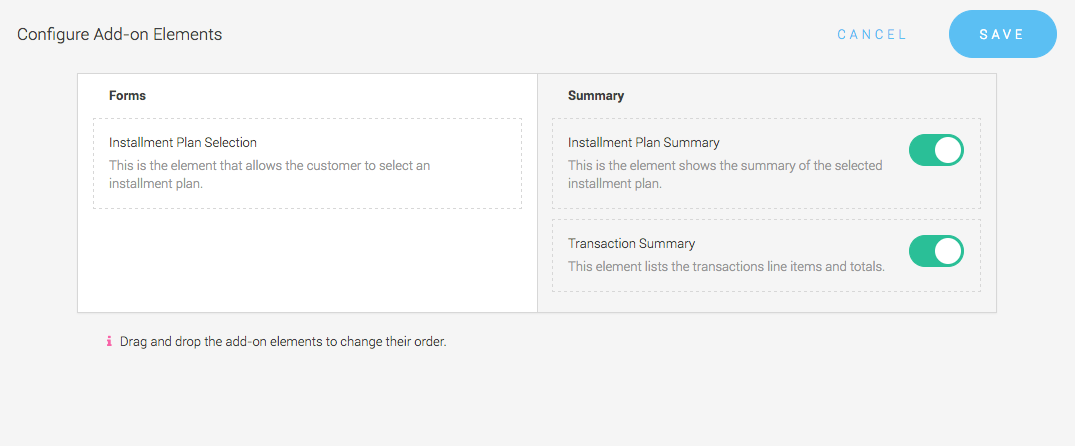
Figure 3. Configurez les éléments d’add-on sur votre Payment Page.
Veuillez noter que l’add-on pour le paiement en plusieurs fois est le moyen le plus simple de traiter les paiements en plusieurs fois. Cependant, si vous souhaitez obtenir une solution intégrée via iFrame ou Payment Page pour votre boutique, où l' acheteur peut sélectionner le plan de paiement en plusieurs fois directement dans votre boutique, nous vous suggérons de créer l’intégration vous-même de la manière suivante :
-
Pour calculer les paiements en plusieurs fois, utilisez le Installment Plan Calculation Service de notre API. Celui-ci renverra le plan de paiement en plusieurs fois qui pourra être affiché de votre côté.
-
Au lieu de l’opération de confirmation normale du Transaction Service, le CreateInstallmentPayment Service doit être utilisé. Ce service crée le paiement en plusieurs fois et confirme la transaction en une seule étape. Pour l’intégration iFrame comme pour l’intégration Payment Page, toutes les autres étapes restent identiques.
|
Note
|
Nous ne fournissons pas d’API spéciale pour les completions et les remboursements des paiements en plusieurs fois. Vous devrez le créer vous-même ou vous connecter à l’application pour le faire. |
Le principal avantage d’une telle intégration est que vous pouvez mieux contrôler l’apparence et que vous pouvez réaliser une intégration de la completion et du remboursement depuis le backend de votre boutique. De plus, les frais appliqués sur le paiement en plusieurs fois peuvent être stockés dans l’application marchande. Sinon, le montant réellement débité peut ne pas correspondre au montant affiché dans la boutique.
Afin d’utiliser les paiements en plusieurs fois avec succès, vous devez au moins configurer un charge flow pour recouvrer les paiements. Sur la base du charge flow, nous tenterons de débiter un token ou de recueillir les informations échouées ou manquantes auprès de votre client.
-
En savoir plus sur la tokenisation.
-
En savoir plus sur les charge flows.
|
Note
|
Si vous ne configurez pas de charge flows,
nous débiterons initialement le token créé avec la transaction initiale. Si
le token n’est plus valide, la tranche et le paiement en plusieurs fois échoueront, c’est-à-dire que la tranche
passe à l’état Failed et le paiement en plusieurs fois passe à l’état Defaulted, et
nous ne tenterons pas de recouvrer le paiement.
|
La fonctionnalité de paiement en plusieurs fois vous donnera la possibilité de diviser chaque paiement en tranches de plusieurs paiements qui sont débités automatiquement sur la base de l’échéancier de paiement que vous avez défini.
Tout d’abord, nous devons configurer un plan de paiement en plusieurs fois. Cela peut être fait sous Space > Configuration > Plans de paiement en plusieurs fois. Vous pouvez ici créer la configuration de base de votre plan de paiement en plusieurs fois. C’est également ici que vous configurez plusieurs valeurs de configuration comme les frais de paiement en plusieurs fois, le taux d’intérêt ou le montant minimal.
Vous pouvez également ici lier le plan de paiement en plusieurs fois de manière fixe à certains modes de paiement afin que seuls ces modes de paiement soient affichés au client.
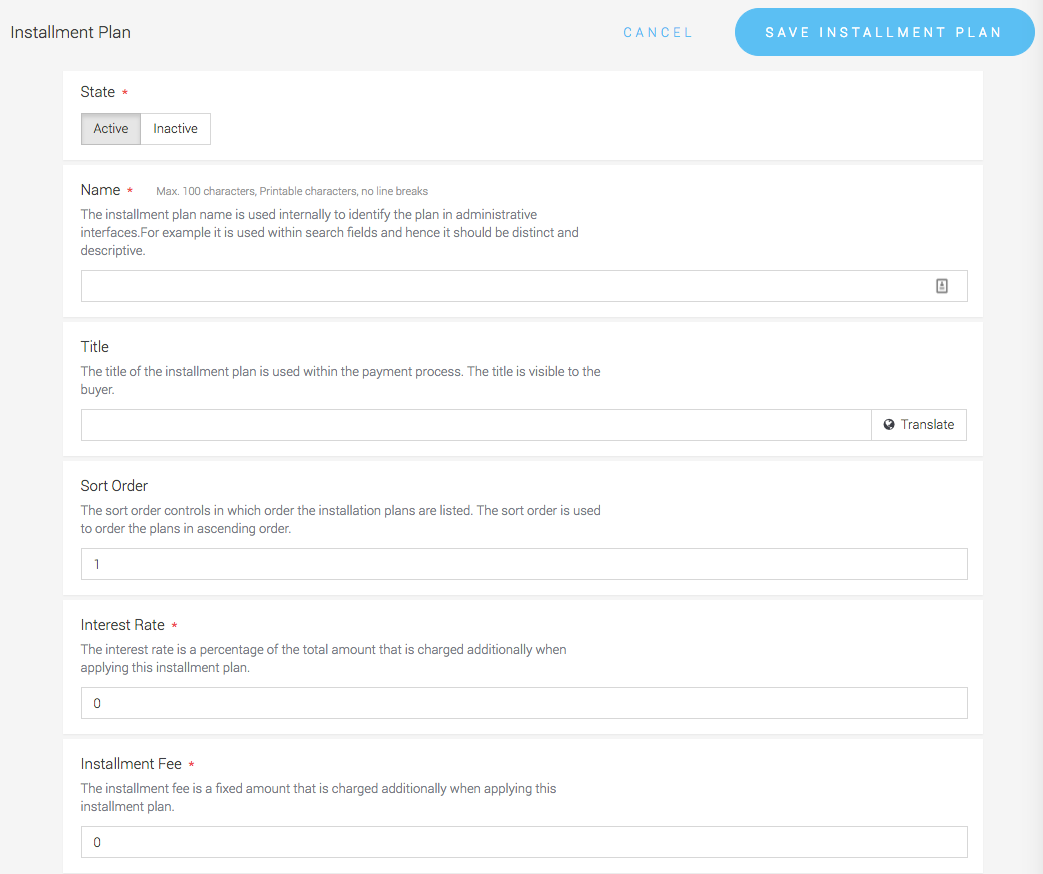
Figure 4. Sous Space > Configuration de paiement > Plans de paiement en plusieurs fois, vous pouvez créer la configuration de base de votre plan de paiement en plusieurs fois.
Chaque plan de paiement en plusieurs fois se compose de tranches de paiement dites. Celles-ci représentent les paiements en plusieurs fois réels. Après avoir créé votre plan de paiement en plusieurs fois, vous pouvez l’ouvrir pour y attacher des tranches de paiement.
À l’intérieur des tranches de paiement, vous définissez les paramètres de base sur la façon et le moment où le paiement de la tranche est débité :
-
La Priorité représente l’ordre de tri de la tranche de paiement. Elle doit être unique.
-
La Période définit combien de temps après le prochain paiement sera prélevé pour la tranche suivante. Si vous souhaitez débiter initialement une somme à votre client, réglez la période sur 0.8
-
La Proportion définit quelle part du paiement total en plusieurs fois doit être payée dans cette tranche. Elle sera additionnée avec les autres tranches et mise en relation.
-
Définissez un titre de ligne d’article si vous souhaitez avoir quelque chose de spécifique sur la facture.
Créez maintenant autant de tranches que vous le souhaitez.
|
Note
|
Si vous modifiez les paramètres de vos tranches, cela n’aura aucun effet sur les paiements en plusieurs fois déjà compensés qui sont en cours et pas encore terminés. |

Figure 5. Définissez combien et quand les paiements seront prélevés dans les tranches de paiement.
Exemple
Comment utiliser les proportions :
La proportion définit quelle part du montant total sera débitée dans chaque tranche. Par conséquent, les proportions ne correspondent pas à des pourcentages. Cela signifie que vous ne devez pas y saisir de pourcentage. Faisons un exemple avec les chiffres suivants :
-
Proportion 20 pour la tranche 1
-
Proportion 20 pour la tranche 2
-
Proportion 20 pour la tranche 3
-
Proportion 20 pour la tranche 4
Cela signifie que le total de toutes les proportions est 80. Cela signifie que pour chaque tranche, nous allons débiter 20/80 ou en d’autres termes 25%. Donc, si vous voulez connaître le pourcentage de la tranche, vous devrez additionner les proportions de tous les paiements et diviser par la proportion de votre tranche. Cela présente le grand avantage d’être plus flexible et de vous permettre d’ajouter une proportion ultérieurement sans ajuster chaque autre tranche.
Les paiements en plusieurs fois sont désormais visibles sur vos Payment Pages. Les marchands peuvent choisir parmi les différents plans de paiement en plusieurs fois que vous avez configurés.
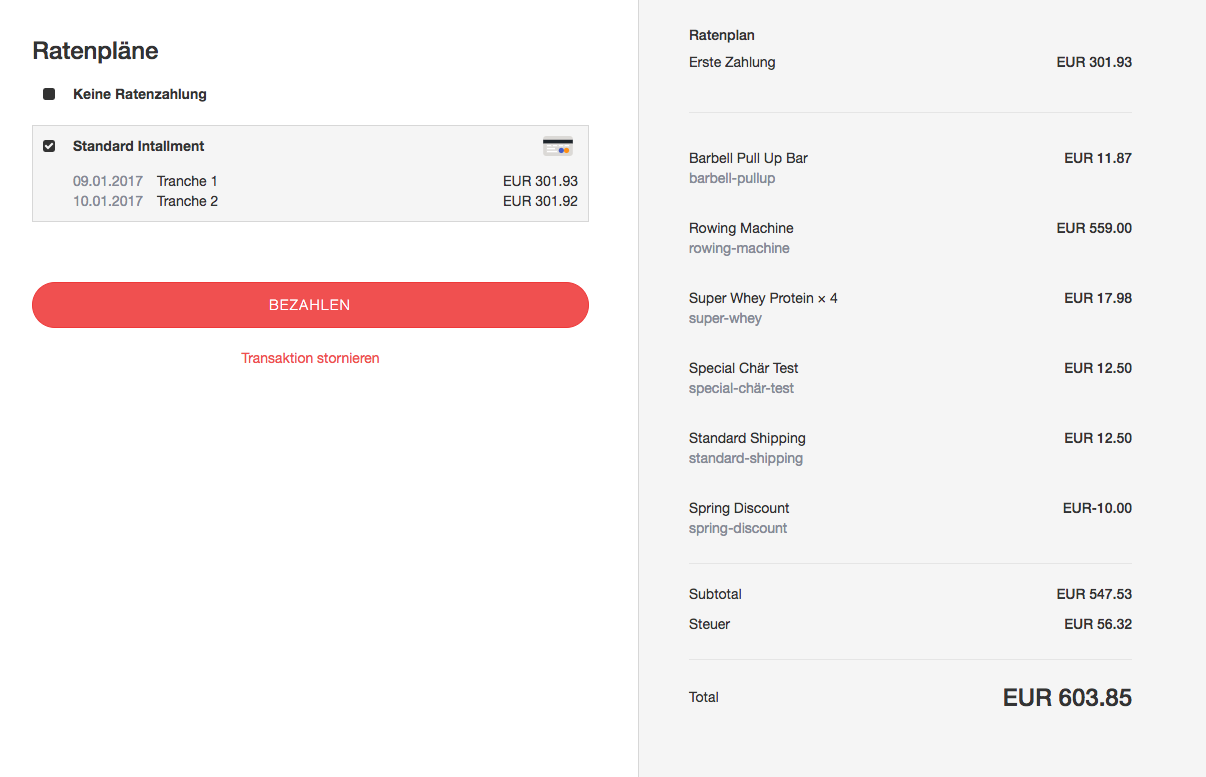
Figure 6. Le marchand peut désormais choisir l’option de paiement en plusieurs fois directement sur la Payment Page.
Les différents paiements en cours sont visibles dans le backend sous Space > Paiement > Paiements en plusieurs fois.
Comme indiqué dans l’introduction, les paiements en plusieurs fois restent Running jusqu’à ce qu’ils soient soit
Defaulted, soit Done.
Si vous souhaitez voir le statut des tranches de paiement planifiées ou effectuées, vous pouvez ouvrir le paiement en plusieurs fois et, en bas, vous voyez un aperçu des paiements en plusieurs fois.
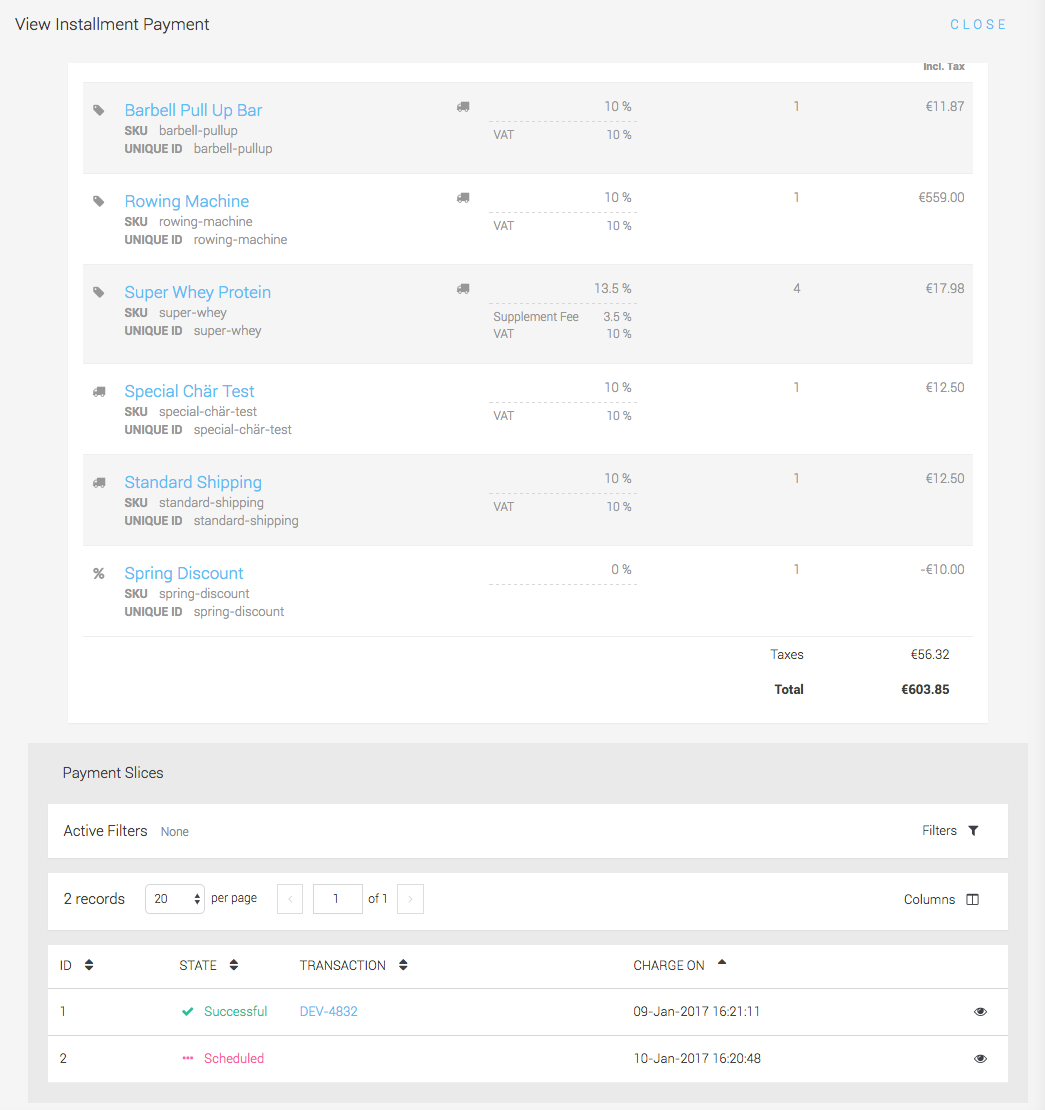
Figure 7. Vous pouvez voir tous les paiements en plusieurs fois sous Space > Paiement > Paiements en plusieurs fois.
Nous avons déjà défini un ensemble d’e-mails ou de modèles de document par défaut qui seront envoyés pour les transactions initiales avec paiements en plusieurs fois et pour les e-mails ultérieurs. Vous pouvez cependant les ajuster.
Si vous souhaitez ajuster l’e-mail de paiement en plusieurs fois pour les autorisations ou transactions fulfill ultérieures, accédez à Space > Configuration des e-mails > Modèles d’e-mail. Vous pouvez ici ouvrir et modifier votre e-mail d’autorisation ou e-mail fulfill existant ou, si vous n’en avez créé aucun, vous pouvez créer un nouveau modèle ici.
Vous trouverez des paramètres pour définir un objet, la ressource de texte, etc. Si la fonctionnalité de paiement en plusieurs fois est installée, vous trouverez de nouveaux paramètres pour l’e-mail initial de paiement en plusieurs fois et pour l’e-mail ultérieur. Sélectionnez ici les modèles que vous avez créés au préalable dans l’éditeur de ressources.
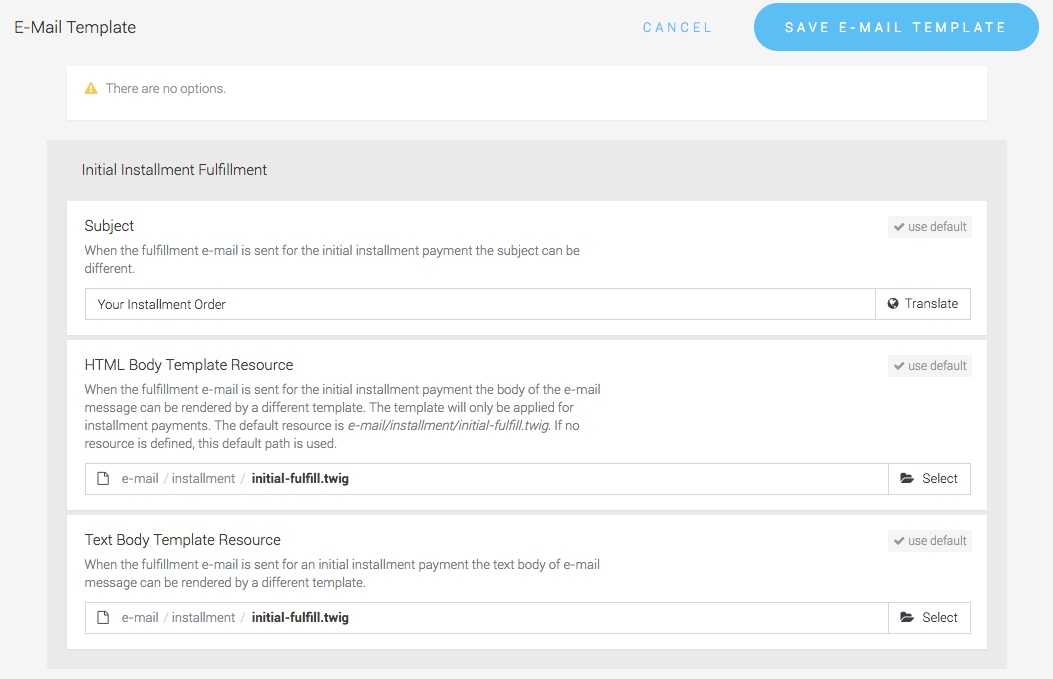
Figure 8. Sélectionnez quelle ressource sera envoyée pour l’e-mail initial et ultérieur de paiement en plusieurs fois.
Modifiez votre configuration de connecteur (Space > Paiement > Configuration > Connectors) et sélectionnez le modèle d’e-mail que vous avez créé auparavant.
Si vous souhaitez ajuster les documents de paiement en plusieurs fois, accédez à Space > Modèles de document. Vous pouvez ici ouvrir vos documents existants ou, si vous n’en avez créé aucun, vous pouvez créer un nouveau modèle ici.
Si vous souhaitez ajouter les lignes d’articles initiales de la commande aux documents, vous devrez ajuster le invoice.twig comme décrit ci-dessous. Cela attachera les lignes d’articles de la commande initiale à la facture de paiement en plusieurs fois.
{% include '/document/template/installment/line-item.twig' %}Si vous êtes légalement tenu d’ajouter des conditions générales, vous pouvez le faire lorsque vous créez le plan de paiement en plusieurs fois sous Space > Paiement > Configuration > Plans de paiement en plusieurs fois. Créez votre ressource dans l’éditeur de ressources et attachez-la. Dans ce cas, les conditions générales seront affichées sur la Payment Page.
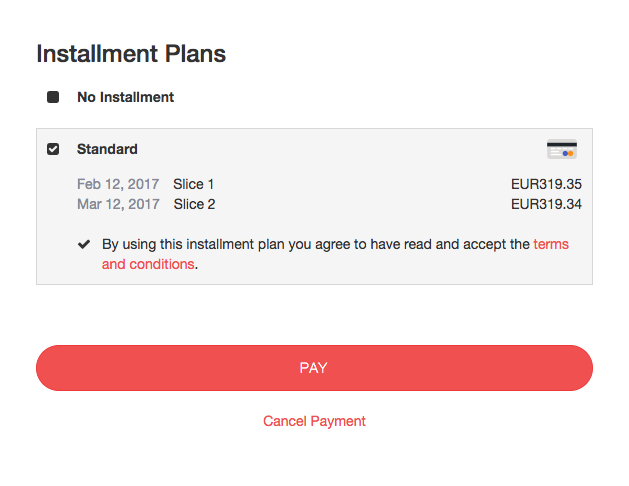
Figure 9. Les CGV seront affichées sur la Payment Page lorsqu’une ressource est sélectionnée.
|
Note
|
Vous pouvez également attacher les conditions générales à l’e-mail. Vous pouvez le faire en créant une pièce jointe d’e-mail sous Space Configuration des e-mails > Pièces jointes d’e-mail, puis en sélectionnant la pièce jointe dans vos modèles d’e-mail. |