
Diese Dokumentation behandelt die Einrichtung und die Nutzung von Ratenzahlungen über einen beliebigen Zahlungsprozessor oder eine beliebige Zahlart, die unterstützt wird. Die Ratenzahlungsfunktion ist Teil der sogenannten Payment-Page-Add-ons, die es Händlern ermöglichen, zusätzliche Funktionen und Abläufe zusätzlich zur Payment-Page-Integration hinzuzufügen, ohne auf ihrer Seite etwas tun zu müssen.
Die Ratenzahlungsfunktion kombiniert die Tokenisierungs- und die Charge-Flow-Funktion. Eine erste Transaktion wird in verschiedene Teilbeträge (Slices) aufgeteilt und dann später auf Basis eines Tokens belastet, das bei der ersten Zahlung erstellt wird. Um fehlgeschlagene Zahlungen effizient einzuziehen, versucht die Anwendung, fehlgeschlagene Zahlungen über Charge Flows einzuziehen.
Um Ratenzahlungen zu verstehen, ist es wichtig zu wissen, wie der Standard-Transaktionsablauf und dessen Status mit den Status der Ratenzahlungen und der Zahlungs-Slices verknüpft ist.
Die untenstehende Grafik gibt einen Überblick darüber, wie die Ratenzahlungen mit dem Standard-Zahlungstransaktionsablauf verknüpft sind.
Figure 1. Überblick über die Status der Ratenzahlung.
-
Sobald eine Transaktion erstellt wird, geht der Ratenzahlungsplan in den Status
Authorized. -
Wechselt die Transaktion in den Status
Failed, so wechselt die Ratenzahlung in den StatusRejected. -
Wird die Transaktion
Voided, so wechselt die Ratenzahlung in den StatusRejected. -
Wird die Transaktion
Declined, so wechselt die Ratenzahlung in den StatusRejected. -
Wenn die Transaktion
Completedist, werden die Slices neu berechnet und die Ratenzahlungen wechseln in den StatusCompleted. -
Sobald die erste Transaktion in den Status
Fullfillwechselt, befindet sich die Ratenzahlung im StatusRunning. -
Falls einer der Transaktions-Slices fehlschlägt, geht die gesamte Ratenzahlung in den Status
Defaulted. Das Einrichten von Charge Flows hilft Ihnen, Zahlungsdetails effektiver von Ihren Kunden einzuholen (siehe weitere Informationen unten). -
Sobald jeder Slice erfolgreich belastet wurde, wird die Ratenzahlung im finalen Status
Doneabgeschlossen.
Die untenstehende Grafik gibt einen Überblick darüber, wie die Ratenzahlungs-Slices mit dem Standard-Zahlungstransaktionsablauf verknüpft sind.

Figure 2. Überblick über die Status der Ratenzahlung.
-
Die Zahlungs-Slices befinden sich im Status
Canceled, wenn ein Slice vom Händler storniert wird. -
Der Zahlungs-Slice geht automatisch in den Status
Processing, wenn der Zeitraum für die Verarbeitung des Slice erreicht ist. -
Falls die Zahlungstransaktion
Voidedist oderFails, wechselt der Status der Slices inFailed. -
Sobald die Transaktion als
Fulfillmarkiert ist, lautet der Status des SliceSuccessful.
Um Ratenzahlungen auf der Payment Page zu nutzen, müssen Sie die Ratenzahlungsfunktion für die Payment-Page-Add-ons aktivieren. Navigieren Sie dazu zu Space > Konfiguration > Add-ons. Dort können Sie Ratenzahlungen aktivieren.
Hier können Sie mehrere Add-ons aktivieren. Falls Sie bereits andere Add-ons aktiviert haben, können Sie diese auf Ihrer Payment Page sortieren, indem Sie auf Elemente konfigurieren klicken. Hier können Sie die Elemente auf Ihrer Payment Page sortieren.
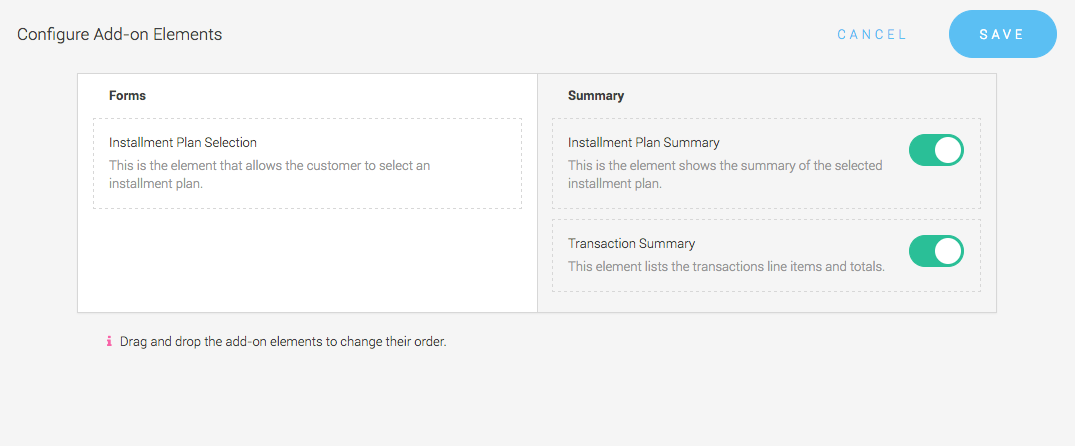
Figure 3. Konfigurieren Sie die Add-on-Elemente auf Ihrer Payment Page.
Bitte beachten Sie, dass das Add-on für Ratenzahlungen der einfachste Weg ist, Ratenzahlungen zu verarbeiten. Falls Sie jedoch eine integrierte Lösung über iFrame oder Payment Page für Ihren Shop erreichen möchten, bei der der Käufer den Ratenzahlungsplan direkt in Ihrem Shop auswählen kann, empfehlen wir, dass Sie die Integration selbst auf folgende Weise erstellen:
-
Um die Ratenzahlungen zu berechnen, verwenden Sie den Installment Plan Calculation Service in unserer API. Dieser gibt den Ratenzahlungsplan zurück, der auf Ihrer Seite gerendert werden kann.
-
Anstelle des normalen Confirm-Vorgangs des Transaction Service muss der CreateInstallmentPayment Service verwendet werden. Dieser Service erstellt die Ratenzahlung und bestätigt die Transaktion in einem einzigen Schritt. Sowohl für die iFrame- als auch für die Payment-Page-Integration bleiben alle anderen Schritte gleich.
|
Note
|
Wir bieten keine spezielle API für Completions und Refunds von Ratenzahlungen an. Sie müssen dies selbst erstellen oder Sie melden sich in der Anwendung an, um dies zu tun. |
Der Hauptvorteil einer solchen Integration ist, dass Sie das Look-and-feel besser steuern können und dass Sie eine Integration der Completion und des Refunds aus Ihrem Shop-Backend realisieren können. Zusätzlich können die auf die Ratenzahlung angewendeten Gebühren in der Händleranwendung gespeichert werden. Andernfalls entspricht der tatsächlich belastete Betrag möglicherweise nicht dem im Shop angezeigten Betrag.
Um Ratenzahlungen erfolgreich zu nutzen, sollten Sie mindestens einen Charge Flow einrichten, um Zahlungen einzuziehen. Auf Basis des Charge Flows versuchen wir, einen Token zu belasten bzw. versuchen wir, fehlgeschlagene oder fehlende Informationen von Ihrem Kunden einzuholen.
-
Erfahren Sie mehr über Tokenisierung.
-
Erfahren Sie mehr über Charge Flows.
|
Note
|
Falls Sie keine Charge Flows einrichten,
belasten wir zunächst den Token, der mit der ersten Transaktion erstellt wird. Falls
der Token nicht mehr gültig ist, schlagen der Slice und die Ratenzahlung fehl, d. h. der Slice
wechselt in den Status Failed und die Ratenzahlung geht in den Status Defaulted, und
wir versuchen nicht, die Zahlung einzuziehen.
|
Die Ratenzahlungsfunktion bietet Ihnen die Möglichkeit, jede Zahlung in Slices mehrerer Zahlungen aufzuteilen, die automatisch auf Basis des von Ihnen definierten Zahlungsplans belastet werden.
Zunächst müssen wir einen Ratenzahlungsplan einrichten. Dies kann unter Space > Konfiguration > Ratenzahlungspläne erfolgen. Hier können Sie Ihre Ratenzahlungsplan-Basiskonfiguration erstellen. Hier richten Sie auch mehrere Konfigurationswerte wie Ratenzahlungsgebühren, Zinssatz oder Mindestbetrag ein.
Hier können Sie den Ratenzahlungsplan auch fest an bestimmte Zahlarten binden, sodass dem Kunden nur diese Zahlarten angezeigt werden.
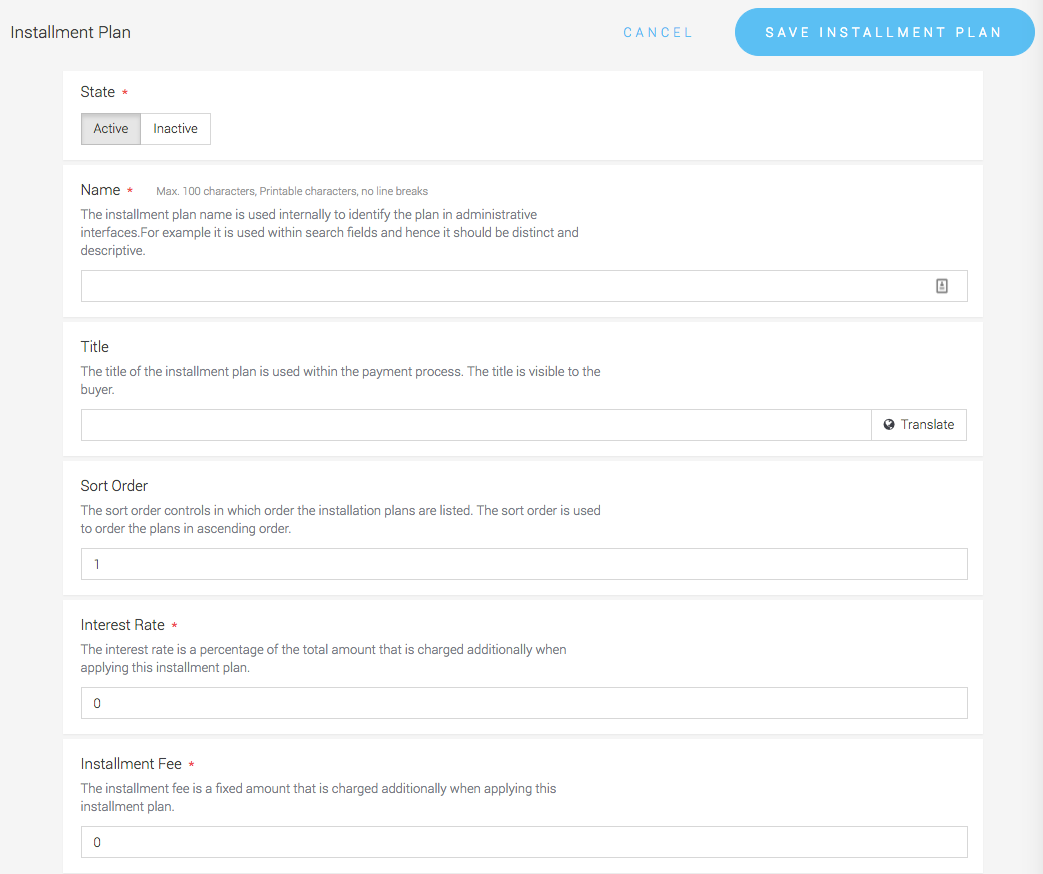
Figure 4. Unter Space > Zahlungskonfiguration > Ratenzahlungspläne können Sie die Grundkonfiguration für Ihren Ratenzahlungsplan erstellen.
Jeder Ratenzahlungsplan besteht aus sogenannten Zahlungs-Slices. Diese stellen die eigentlichen Ratenzahlungen dar. Nachdem Sie Ihren Ratenzahlungsplan erstellt haben, können Sie ihn öffnen, um Zahlungs-Slices daran anzuhängen.
Innerhalb der Zahlungs-Slices definieren Sie die Grundeinstellungen, wie und wann die Slice-Zahlung belastet wird:
-
Priorität stellt die Sortierreihenfolge des Zahlungs-Slice dar. Sie muss eindeutig sein.
-
Zeitraum definiert, wie lange nach der nächsten Zahlung die nächste Zahlung für den nächsten Slice erfolgt. Falls Sie Ihrem Kunden zunächst eine Summe belasten möchten, setzen Sie den Zeitraum auf 0.8
-
Anteil definiert, wie viel der gesamten Ratenzahlung in diesem Slice zu zahlen ist. Er wird mit den anderen Slices summiert und in ein Verhältnis gesetzt.
-
Legen Sie einen Positions-Titel fest, falls Sie etwas Bestimmtes auf der Rechnung haben möchten.
Erstellen Sie nun so viele Slices, wie Sie möchten.
|
Note
|
Wenn Sie die Einstellungen Ihrer Slices ändern, hat dies keine Auswirkung auf bereits abgerechnete Ratenzahlungen, die laufen und noch nicht abgeschlossen sind. |

Figure 5. Definieren Sie in den Zahlungs-Slices, wie viel und wann die Zahlungen erfolgen.
Beispiel
Wie man Anteile verwendet:
Der Anteil definiert, wie viel des Gesamtbetrags in jedem Slice belastet wird. Daher entsprechen Anteile nicht Prozentwerten. Das heisst, Sie sollten dort keine Prozentwerte eingeben. Lassen Sie uns ein Beispiel mit den folgenden Zahlen machen:
-
Anteil 20 für Slice 1
-
Anteil 20 für Slice 2
-
Anteil 20 für Slice 3
-
Anteil 20 für Slice 4
Das bedeutet, die Summe aller Anteile ist 80. Das bedeutet, dass wir für jeden Slice 20/80 oder mit anderen Worten 25% belasten. Falls Sie also wissen möchten, wie hoch der Prozentsatz des Slice ist, müssen Sie die Anteile aller Zahlungen summieren und durch den Anteil Ihres Slice teilen. Dies hat den grossen Vorteil, dass es flexibler ist und Sie später Anteile hinzufügen können, ohne jeden anderen Slice anzupassen.
Ratenzahlungen sind nun auf Ihren Payment Pages sichtbar. Händler können aus den verschiedenen von Ihnen konfigurierten Ratenzahlungsplänen wählen.
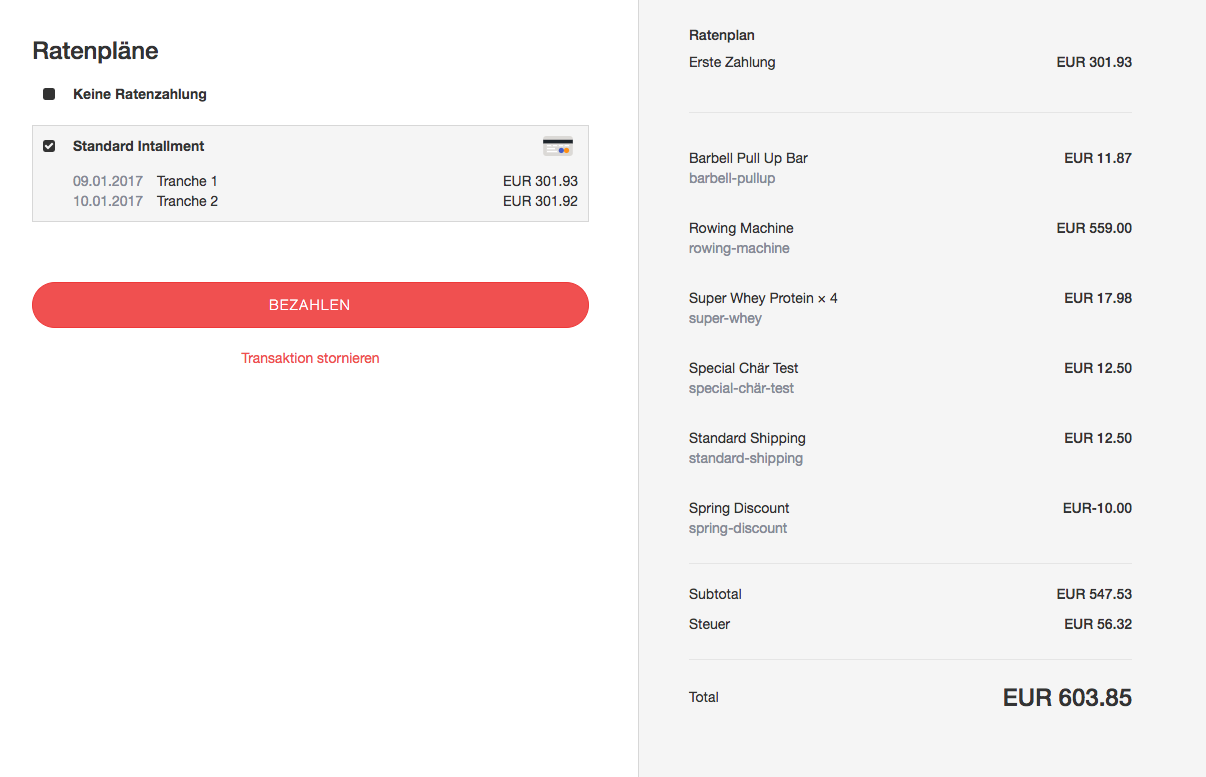
Figure 6. Der Händler kann nun die Ratenzahlungsoption direkt auf der Payment Page auswählen.
Die verschiedenen laufenden Zahlungen sind im Backend unter Space > Zahlung > Ratenzahlungen sichtbar.
Wie in der Einführung dargelegt, bleiben die Ratenzahlungen Running, bis sie entweder
Defaulted oder Done sind.
Wenn Sie den Status der geplanten oder abgeschlossenen Zahlungs-Slices sehen möchten, können Sie die Ratenzahlung öffnen und unten sehen Sie einen Überblick über die Ratenzahlungen.
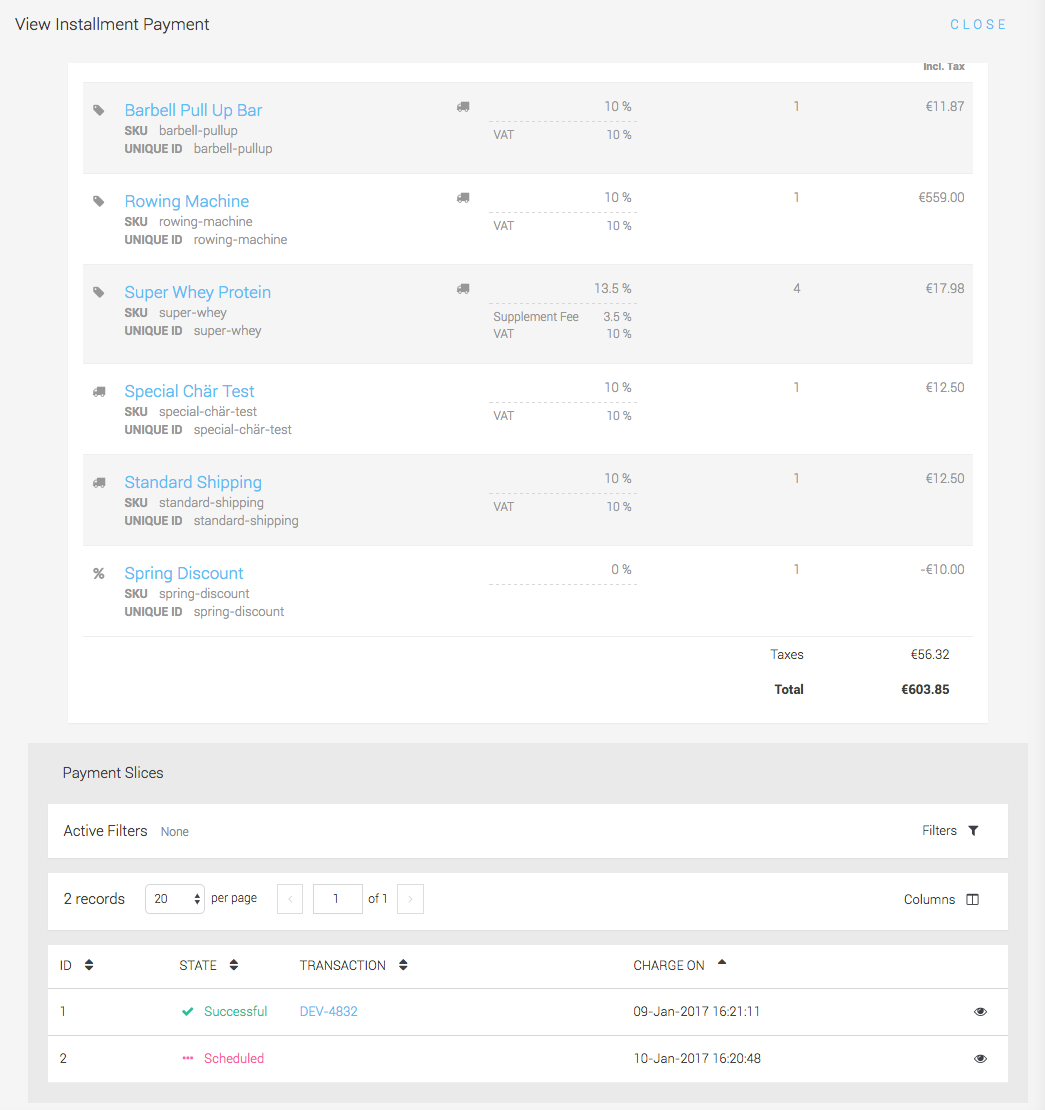
Figure 7. Sie können alle Ratenzahlungen unter Space > Zahlung > Ratenzahlungen sehen.
Wir haben bereits eine Reihe von Standard-E-Mails oder Dokumentvorlagen definiert, die für erste Transaktionen mit Ratenzahlungen und für nachfolgende E-Mails gesendet werden. Sie können sie jedoch anpassen.
Falls Sie die Ratenzahlungs-E-Mail für nachfolgende Autorisierungen oder Fulfill-Transaktionen anpassen möchten, navigieren Sie zu Space > E-Mail-Einrichtung > E-Mail-Vorlagen. Hier können Sie Ihre bestehende Autorisierungs-E-Mail oder Fulfill-E-Mail öffnen und bearbeiten bzw. falls Sie keine erstellt haben, können Sie hier eine neue Vorlage erstellen.
Sie finden Einstellungen, um einen Betreff, die Textressource usw. festzulegen. Falls die Ratenzahlungsfunktion installiert ist, finden Sie neue Einstellungen für die erste Ratenzahlungs-E-Mail und für die nachfolgende E-Mail. Wählen Sie hier die Vorlagen aus, die Sie zuvor im Ressourceneditor erstellt haben.
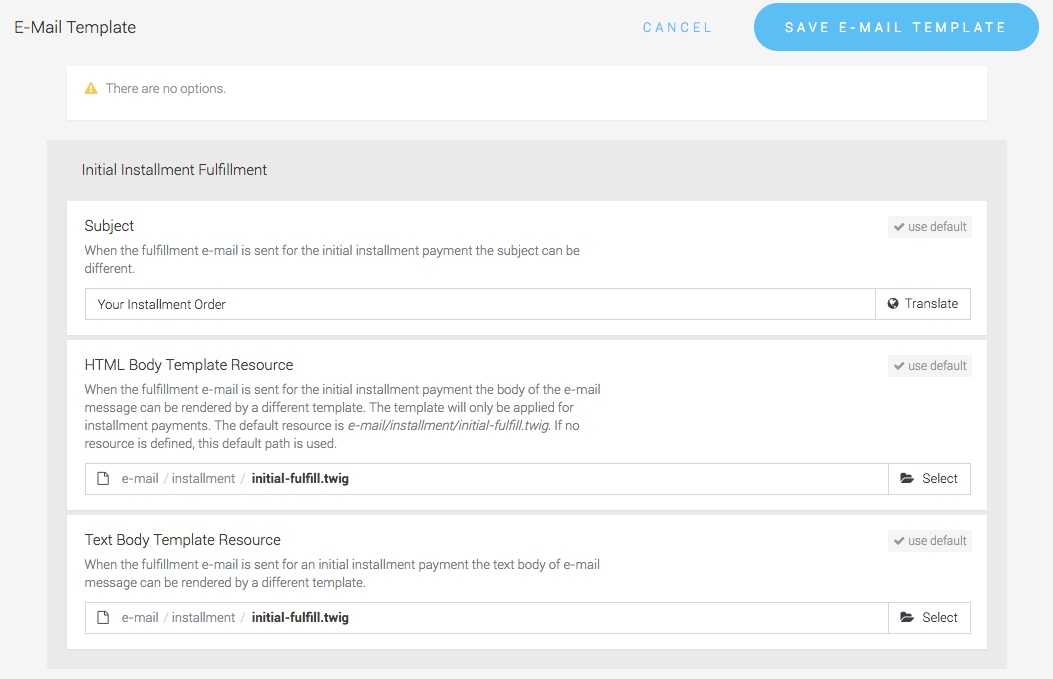
Figure 8. Wählen Sie aus, welche Ressource für die erste und nachfolgende Ratenzahlungs-E-Mail gesendet wird.
Bearbeiten Sie Ihre Connector-Konfiguration (Space > Zahlung > Konfiguration > Connectors) und wählen Sie die E-Mail-Vorlage aus, die Sie zuvor erstellt haben.
Falls Sie die Ratenzahlungsdokumente anpassen möchten, navigieren Sie zu Space > Dokumentvorlagen. Hier können Sie Ihre bestehenden Dokumente öffnen bzw. falls Sie keine erstellt haben, können Sie hier eine neue Vorlage erstellen.
Falls Sie die ursprünglichen Positionen der Bestellung zu den Dokumenten hinzufügen möchten, müssen Sie die invoice.twig wie unten beschrieben anpassen. Dadurch werden die Positionen der ursprünglichen Bestellung an die Ratenzahlungsrechnung angehängt.
{% include '/document/template/installment/line-item.twig' %}Falls Sie gesetzlich verpflichtet sind, Geschäftsbedingungen hinzuzufügen, können Sie dies tun, wenn Sie den Ratenzahlungsplan unter Space > Zahlung > Konfiguration > Ratenzahlungspläne erstellen. Erstellen Sie Ihre Ressource im Ressourceneditor und hängen Sie sie an. In diesem Fall werden die Allgemeinen Geschäftsbedingungen auf der Payment Page angezeigt.
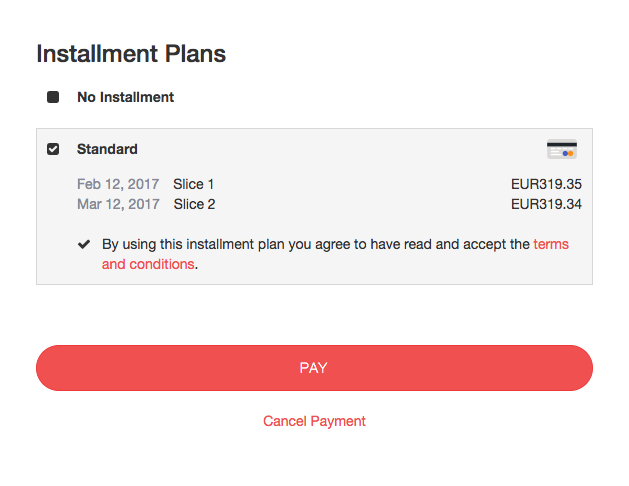
Figure 9. Die AGB werden auf der Payment Page angezeigt, wenn eine Ressource ausgewählt ist.
|
Note
|
Sie können die Allgemeinen Geschäftsbedingungen auch an die E-Mail anhängen. Sie können dies tun, indem Sie einen E-Mail-Anhang unter Space E-Mail-Einrichtung > E-Mail-Anhänge erstellen und dann den Anhang in Ihren E-Mail-Vorlagen auswählen. |