Pour commencer à traiter des paiements via Saferpay, vous devez d’abord obtenir un compte marchand. Une fois le contrat signé avec Saferpay, vous recevrez un compte pour l’interface d’administration Saferpay, accessible via ce lien : https://www.saferpay.com/BO/Login
Une fois en possession des informations du compte, vous pouvez poursuivre avec la configuration du processeur.
Vous pouvez créer votre propre compte de test chez Saferpay en remplissant le formulaire de demande. Vous recevrez des identifiants de test permettant de vous connecter à la plateforme de test.
Une fois inscrit pour un compte marchand chez Saferpay, vous recevez un e-mail qui contient toutes les informations nécessaires à la configuration du processeur Saferpay.
Tout d’abord, le processeur Saferpay doit être configuré. Pour ce faire, accédez à Space > Paiement > Configuration > Processeurs . Cliquez sur créer une configuration de processeur et saisissez Saferpay dans le champ pour sélectionner le processeur et démarrer la configuration.
Vous trouverez l’accès d’administration de votre compte via les liens suivants :
-
Test-Platform : https://test.saferpay.com/BO/Login
-
Live-Platform : https://www.saferpay.com/BO/Login
L’Operation Mode vous permet de choisir entre le mode test et le mode live. En mode test, vous avez la possibilité de tester avec votre compte de test Saferpay. La configuration est exactement identique entre la plateforme live et la plateforme de test.
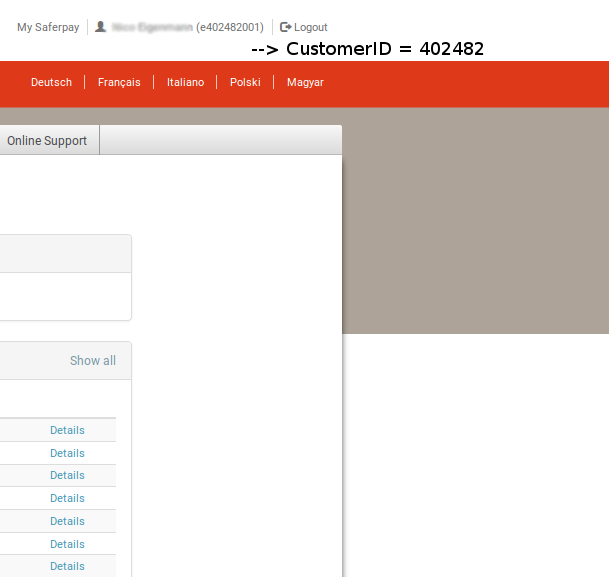
Vous aurez également besoin d’un Customer ID. Vous le trouverez en haut à droite. À côté de votre nom d’utilisateur se trouve un numéro entre parenthèses. (Il ressemble par ex. à ceci : e402487002). Votre Live Customer ID se compose de ce numéro. Il vous suffit d’omettre le e et les trois derniers chiffres et vous obtiendrez votre Customer ID. Il se compose de six chiffres. Dans l’exemple ci-dessus, votre Customer ID serait 402487. (Comparez avec la capture d’écran plus bas)
Figure 1. Le customer id se trouve en haut à droite. Omettez le premier caractère et les 3 derniers chiffres pour obtenir votre id.
Pour le Live Terminal ID, vous devez accéder à Transactions > Payment et, dans la barre en haut, vous trouverez un numéro à huit chiffres. C’est votre Live Terminal ID. (Dans la capture d’écran, c’est le numéro 177xxxxx)
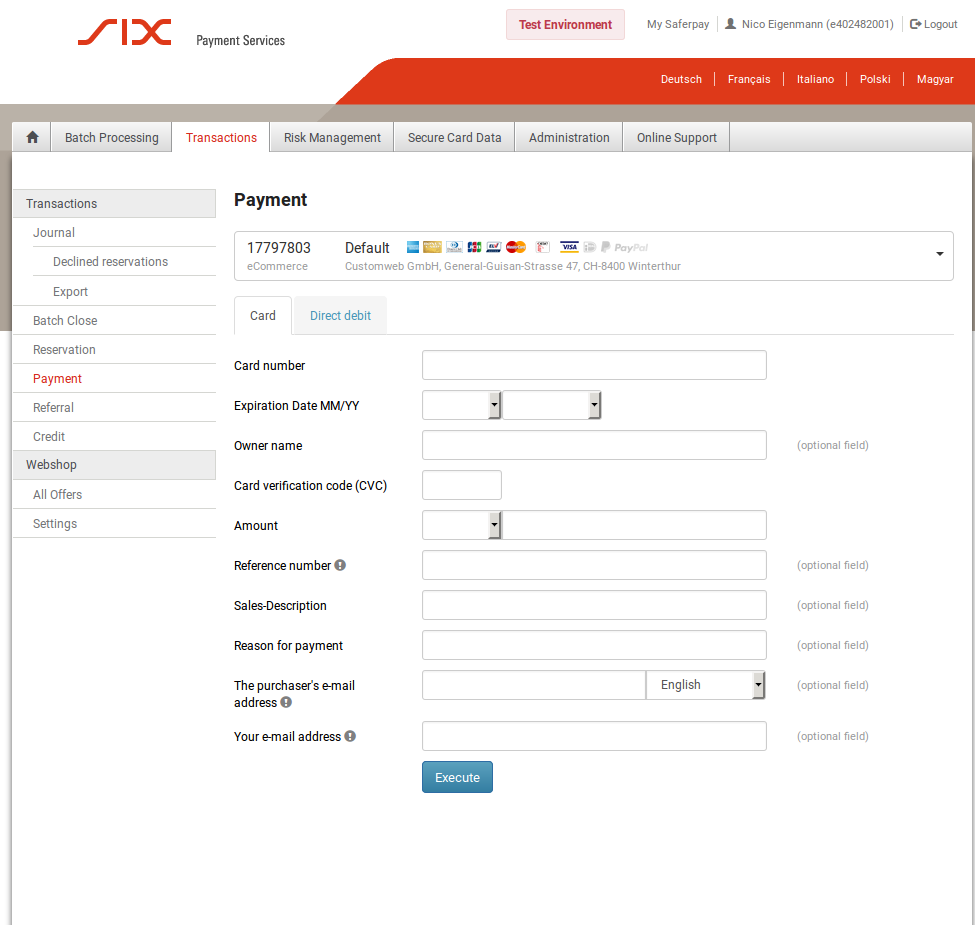
Figure 2. Le Terminal ID se trouve sous Transactions > Payment.
Les données d’accès pour l’API JSON peuvent être créées via Administration > JSON API. Vous pouvez ici choisir un mot de passe. L’utilisateur est généré automatiquement. Copiez le mot de passe et le nom d’utilisateur dans votre configuration de processeur.
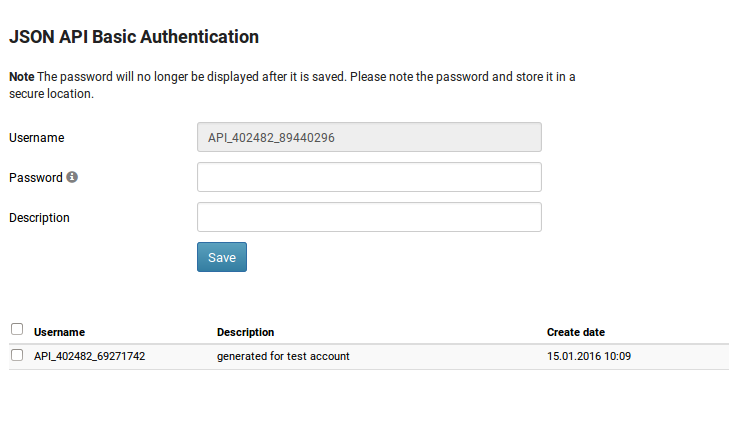
Figure 3. L’utilisateur et le mot de passe de l’API JSON se trouvent sous Adminstration > JSON API.
Si ce n’est pas déjà fait, vous devez créer les modes de paiement que vous souhaitez traiter via Saferpay. Pour ce faire, accédez à Space > Configuration > Processeur > Modes de paiement et ajoutez les modes de paiement.
Enfin, vous devez lier les modes de paiement aux configurations du processeur au sein de configurations de connecteur pour chaque mode de paiement que vous souhaitez traiter. Pour ce faire, accédez à Space > Configuration > Processeur > Connecteur et créez une nouvelle configuration de connecteur.
Dans la configuration du connecteur, vous trouverez divers réglages spécifiques au processus de paiement de ce connecteur (réglages de fraude, réglages de facture PDF, réglages d’e-mail, etc.). Pour plus d’informations sur le concept de processeur et son fonctionnement, consultez notre documentation de paiement.