Um mit der Zahlungsabwicklung über Saferpay zu beginnen, müssen Sie zunächst ein Händlerkonto erhalten. Sobald Sie den Vertrag mit Saferpay unterzeichnet haben, erhalten Sie ein Konto für die Saferpay- Administrationsoberfläche, die Sie unter diesem Link finden: https://www.saferpay.com/BO/Login
Sobald Sie über die Kontoinformationen verfügen, können Sie mit der Konfiguration des Prozessors fortfahren.
Sie können Ihr eigenes Testkonto bei Saferpay erstellen, indem Sie das Antragsformular ausfüllen. Sie erhalten Testzugangsdaten, mit denen Sie sich auf der Testplattform anmelden können.
Sobald Sie sich für ein Händlerkonto bei Saferpay registriert haben, erhalten Sie eine E-Mail, die alle notwendigen Informationen für die Konfiguration des Saferpay- Verarbeiters enthält.
Zunächst muss der Saferpay-Verarbeiter konfiguriert werden. Navigieren Sie dazu zu Space > Zahlung > Konfiguration > Verarbeiter . Klicken Sie auf Prozessorkonfiguration erstellen und geben Sie Saferpay in das Feld ein, um den Verarbeiter auszuwählen und die Konfiguration zu starten.
Den Administrationszugang Ihres Kontos finden Sie unter den folgenden Links:
-
Test-Platform: https://test.saferpay.com/BO/Login
-
Live-Platform: https://www.saferpay.com/BO/Login
Der Operation Mode ermöglicht es Ihnen, zwischen dem Test- und dem Live-Modus zu wählen. Im Testmodus haben Sie die Möglichkeit, mit Ihrem Saferpay-Testkonto zu testen. Die Konfiguration ist zwischen Live- und Testplattform exakt identisch.
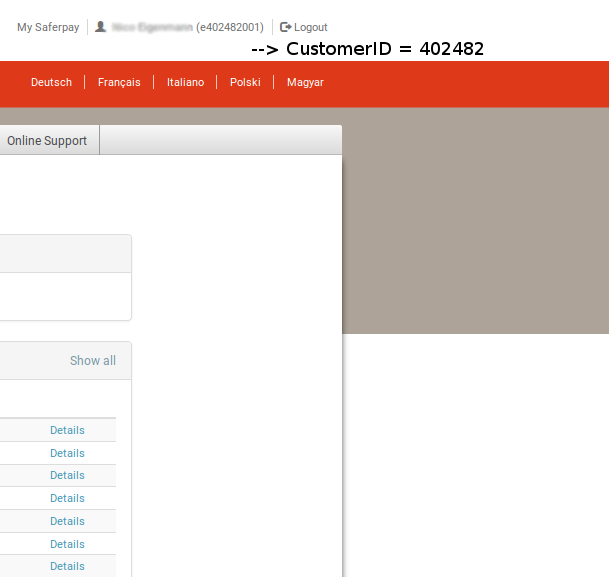
Sie benötigen außerdem eine Customer ID. Diese finden Sie oben rechts. Neben Ihrem Benutzernamen steht eine Zahl in Klammern. (Sie sieht z. B. so aus: e402487002). Ihre Live-Customer-ID besteht aus dieser Zahl. Lassen Sie einfach das e und die letzten drei Ziffern weg und Sie erhalten Ihre Customer ID. Sie besteht aus sechs Ziffern. Im obigen Beispiel wäre Ihre Customer ID 402487. (Vergleichen Sie mit dem Screenshot weiter unten)
Figure 1. Die Customer ID finden Sie oben rechts. Lassen Sie das erste Zeichen und die letzten 3 Ziffern weg, um Ihre ID zu erhalten.
Für die Live-Terminal-ID müssen Sie zu Transactions > Payment gehen und in der Leiste oben finden Sie eine achtstellige Zahl. Das ist Ihre Live-Terminal-ID. (Im Screenshot ist es die Zahl 177xxxxx)
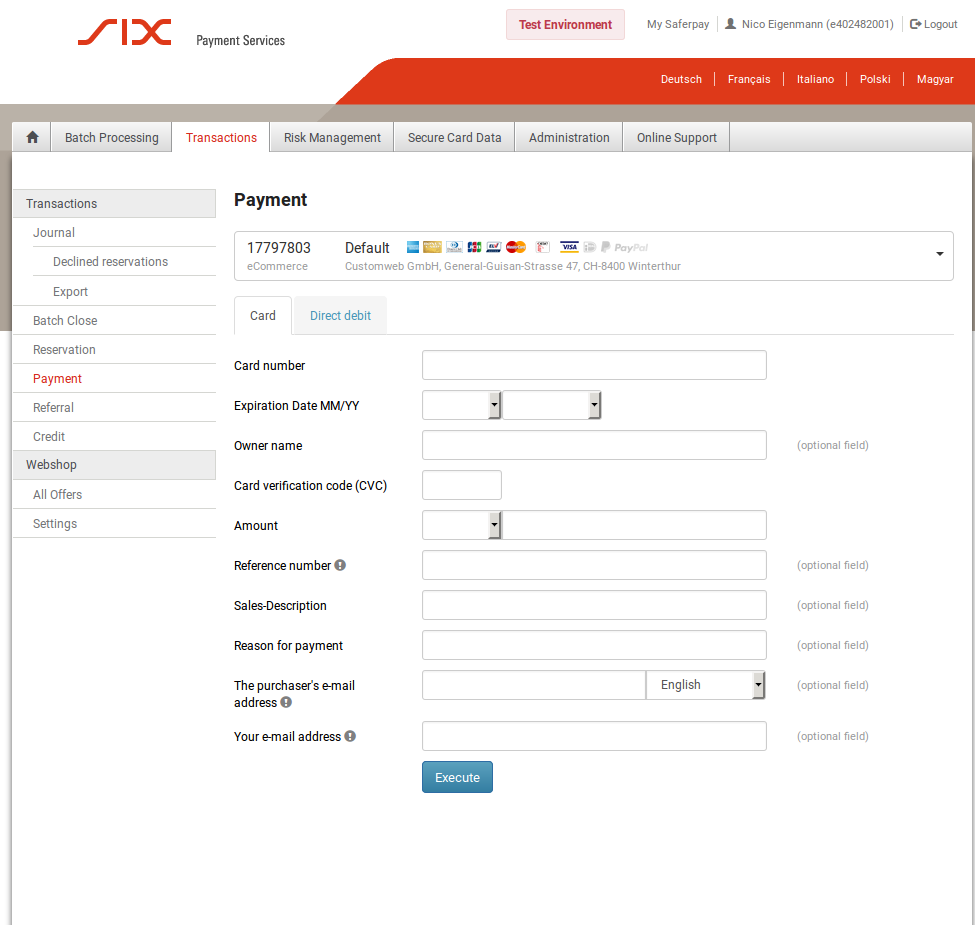
Figure 2. Die Terminal ID finden Sie unter Transactions > Payment.
Die Zugangsdaten für die JSON-API können über Administration > JSON API erstellt werden. Hier können Sie ein Passwort wählen. Der Benutzer wird automatisch generiert. Kopieren Sie das Passwort und den Benutzernamen in Ihre Prozessorkonfiguration.
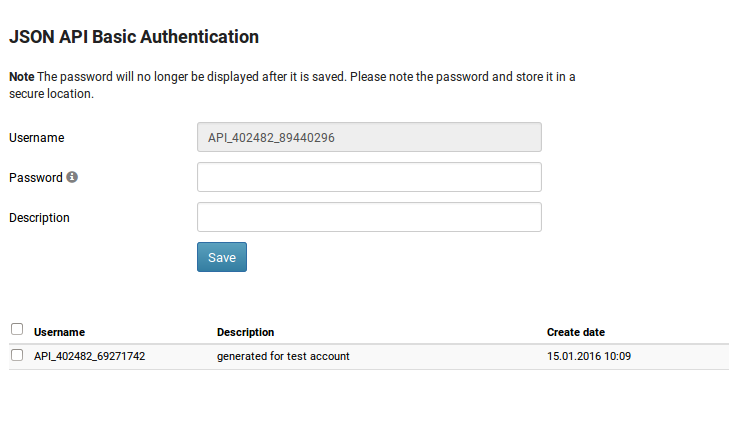
Figure 3. Den JSON-API-Benutzer und das Passwort finden Sie unter Adminstration > JSON API.
Falls noch nicht geschehen, müssen Sie die Zahlarten erstellen, die Sie über Saferpay verarbeiten möchten. Navigieren Sie dazu zu Space > Konfiguration > Verarbeiter > Zahlarten und fügen Sie die Zahlarten hinzu.
Zu guter Letzt müssen Sie die Zahlarten mit den Prozessorkonfigurationen zu Connector-Konfigurationen für jede Zahlart verknüpfen, die Sie verarbeiten möchten. Navigieren Sie dazu zu Space > Konfiguration > Verarbeiter > Connector und erstellen Sie eine neue Connector-Konfiguration.
Innerhalb der Connector-Konfiguration finden Sie verschiedene Einstellungen, die spezifisch für den Zahlungsprozess dieses Connectors sind (Betrugseinstellungen, PDF-Rechnungseinstellungen, E-Mail-Einstellungen usw.). Weitere Informationen zum Prozessorkonzept und dessen Funktionsweise finden Sie in unserer Zahlungsdokumentation.