Créez votre compte marchand Twispay directement en ligne en vous inscrivant sur https://merchant-stage.twispay.com/register.
Après votre inscription chez Twispay, vous pouvez commencer à créer une nouvelle configuration de processeur.
Vous avez la possibilité de configurer votre compte à l’aide de l’assistant de configuration dans votre space. L’assistant de configuration créera pour vous les étapes nécessaires pour accepter des paiements. Il vous suffit de remplir les identifiants requis lorsque cela vous est demandé.
Vous trouverez ci-dessous les étapes de configuration nécessaires sans utiliser l’assistant de configuration.
Tout d’abord, le processeur Twispay doit être configuré. Pour ce faire, accédez à Space > Paiement > Configuration > Processeurs . Cliquez sur créer une configuration de processeur et saisissez Twispay dans le champ pour sélectionner le processeur et démarrer la configuration.
Saisissez le nom de la configuration. Ce réglage vous est nécessaire pour identifier la configuration et n’a aucun impact technique.
L’Operation Mode vous permet de choisir entre le mode test et le mode live. En mode test, vous pouvez tester l’intégration sans effectuer de transactions en direct. Nous vous recommandons d’utiliser le compte par défaut pour les tests. Si vous souhaitez tester avec votre compte de test, vous pouvez désactiver activement le compte par défaut et saisir votre SiteID et votre API Key.
Vous pouvez les trouver en vous connectant au compte de test à l’adresse https://merchant-stage.twispay.com :
-
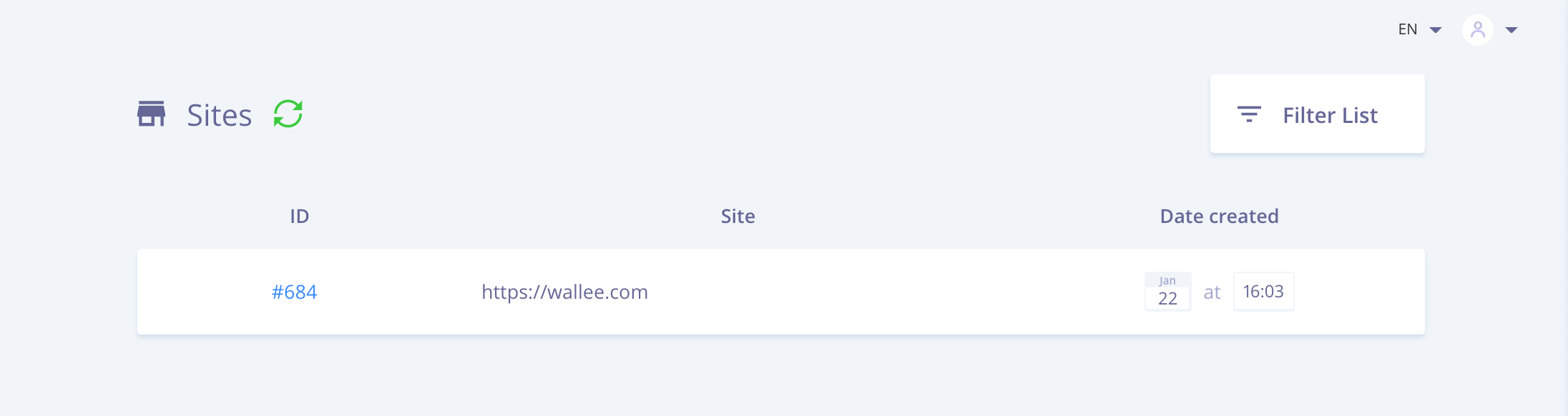
Site ID : Cliquez sur ''Sites'' dans la bannière et trouvez l’ID sous ''#''
Figure 1. Collez le Site ID depuis votre compte Twispay.
-
API Key : Cliquez sur le site ID et trouvez-le sous ''Private Key''
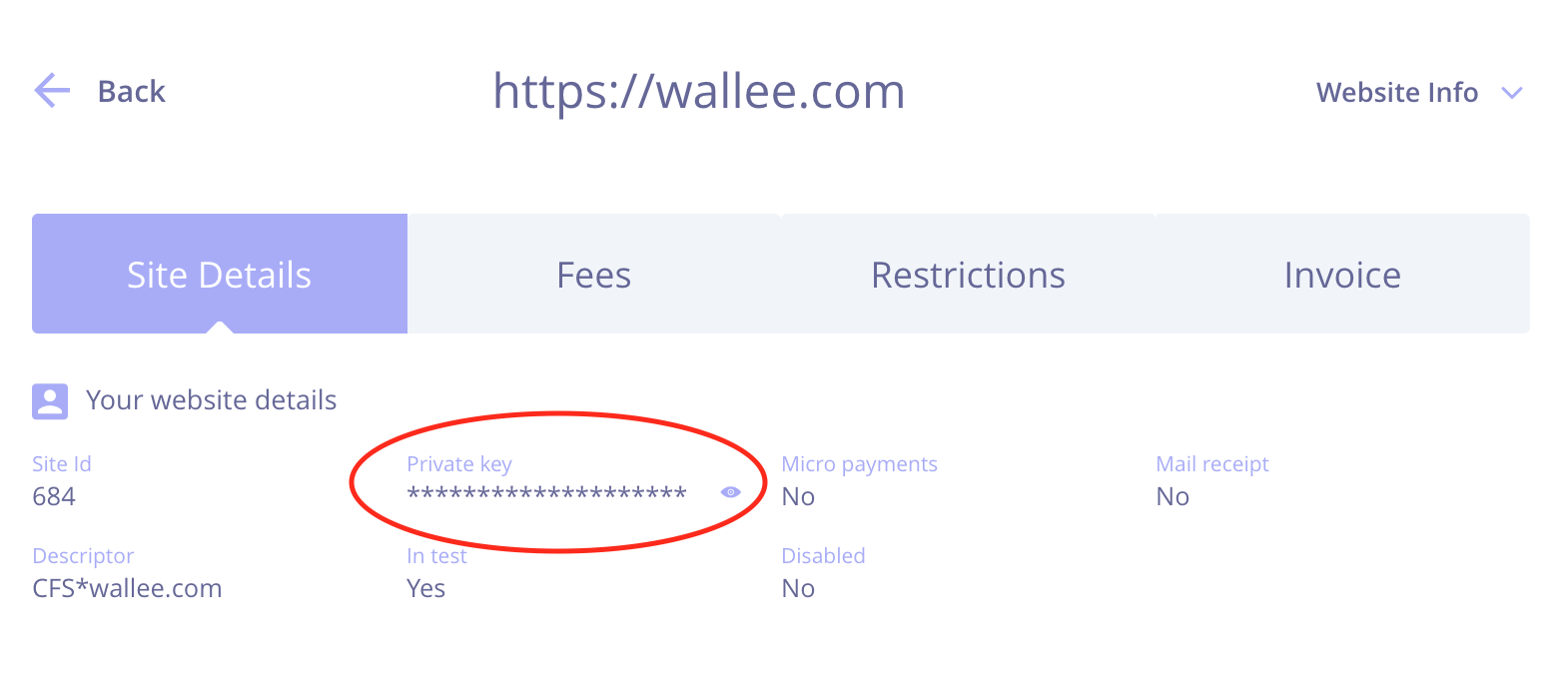
Figure 2. Copiez la Private Key depuis votre compte Twispay.
Une fois le connecteur créé, vous devriez effectuer une transaction de test. Vous pouvez ensuite passer l’Operation Mode en mode live pour traiter des transactions en direct.
Une fois votre intégration testée, contactez Twispay pour activer votre compte. Vous pouvez le faire via https://www.twispay.com/contact.
Mentionnez que vous utilisez notre logiciel pour l’intégration et que votre intégration a été testée. Une fois votre compte activé, vous recevrez les identifiants de votre compte live.
Connectez-vous au compte live et copiez votre SiteID et votre API Key.
-
Site ID : Cliquez sur ''Sites'' dans la bannière et trouvez l’ID sous ''#''
Figure 3. Collez le Site ID depuis votre compte Twispay.
-
API Key : Cliquez sur le site ID et trouvez-le sous ''Private Key''
Figure 4. Copiez la Private Key depuis votre compte Twispay.