Erstellen Sie Ihr Twispay-Händlerkonto direkt online, indem Sie sich unter https://merchant-stage.twispay.com/register registrieren.
Nachdem Sie sich bei Twispay registriert haben, können Sie mit der Erstellung einer neuen Prozessorkonfiguration beginnen.
Sie haben die Möglichkeit, Ihr Konto mithilfe des Einrichtungsassistenten in Ihrem Space einzurichten. Der Einrichtungsassistent erstellt die notwendigen Schritte für Sie, um Zahlungen zu akzeptieren. Sie müssen lediglich die erforderlichen Zugangsdaten eingeben, wenn Sie dazu aufgefordert werden.
Nachfolgend finden Sie die notwendigen Einrichtungsschritte ohne Verwendung des Einrichtungsassistenten.
Zunächst muss der Twispay-Verarbeiter konfiguriert werden. Navigieren Sie dazu zu Space > Zahlung > Konfiguration > Verarbeiter . Klicken Sie auf Prozessorkonfiguration erstellen und geben Sie Twispay in das Feld ein, um den Verarbeiter auszuwählen und die Konfiguration zu starten.
Geben Sie den Namen der Konfiguration ein. Diese Einstellung wird benötigt, damit Sie die Konfiguration identifizieren können, und hat keine technische Auswirkung.
Der Operation Mode ermöglicht es Ihnen, zwischen dem Test- und dem Live-Modus zu wählen. Im Testmodus können Sie die Integration testen, ohne Live-Transaktionen durchzuführen. Wir empfehlen, für Tests das Standardkonto zu verwenden. Wenn Sie mit Ihrem Testkonto testen möchten, können Sie das Standardkonto aktiv deaktivieren und Ihre SiteID und Ihren API Key eingeben.
Sie finden diese, indem Sie sich im Testkonto unter https://merchant-stage.twispay.com anmelden:
-
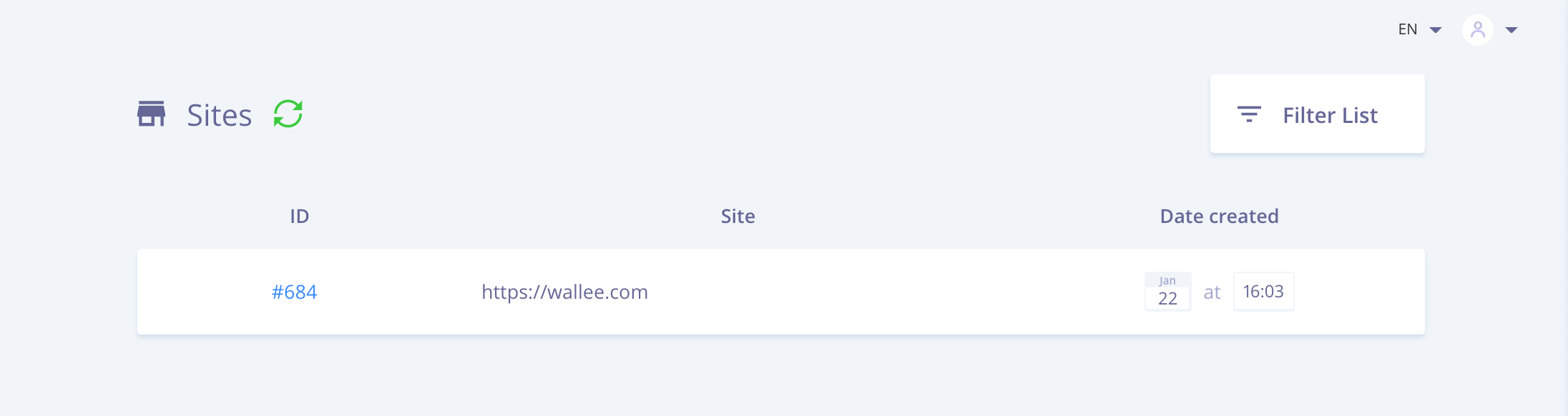
Site ID: Klicken Sie im Banner auf ''Sites'' und finden Sie die ID unter ''#''
Figure 1. Fügen Sie die Site ID aus Ihrem Twispay-Konto ein.
-
API Key: Klicken Sie auf die Site ID und finden Sie ihn unter ''Private Key''
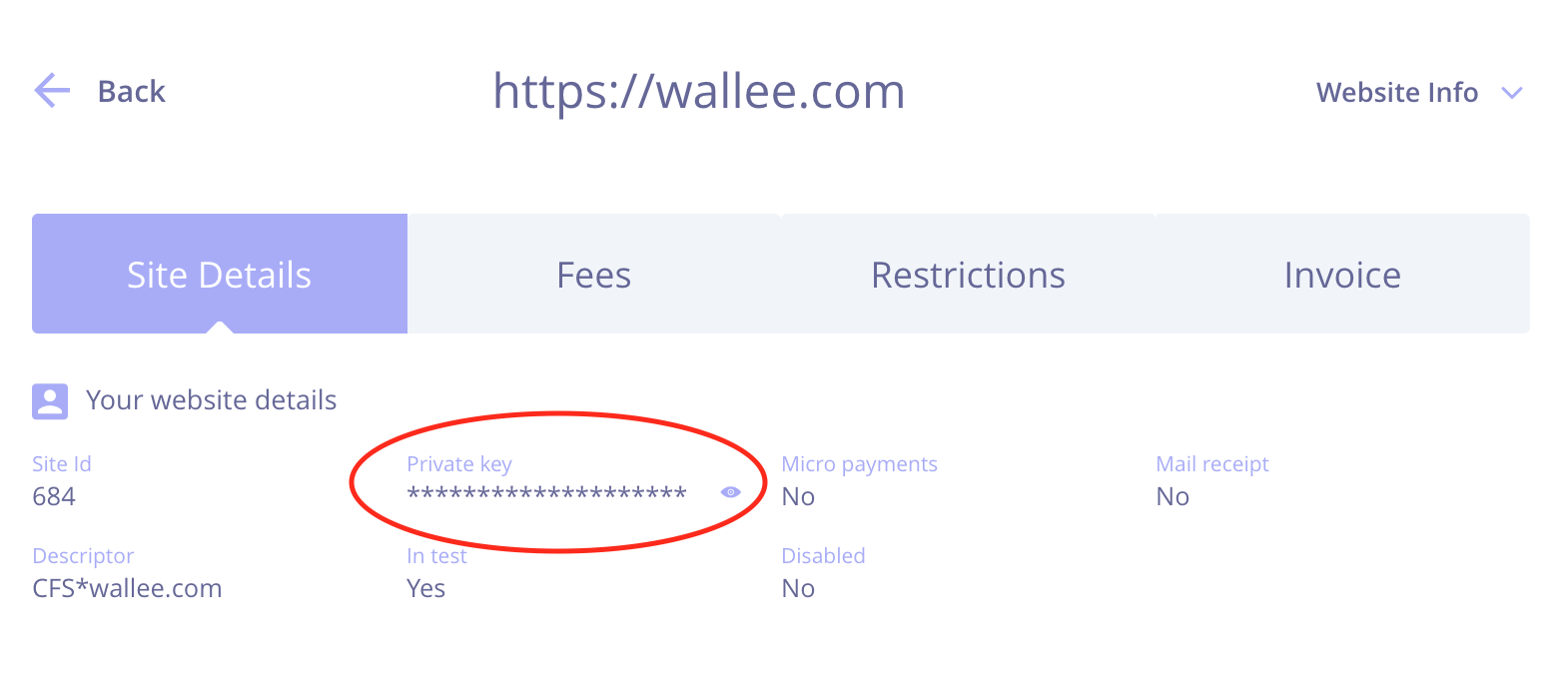
Figure 2. Kopieren Sie den Private Key aus Ihrem Twispay-Konto.
Sobald Sie den Connector erstellt haben, sollten Sie eine Testtransaktion durchführen. Anschließend können Sie den Operation Mode auf Live-Modus umschalten, um Live-Transaktionen zu verarbeiten.
Sobald Sie Ihre Integration getestet haben, setzen Sie sich mit Twispay in Verbindung, um Ihr Konto zu aktivieren. Sie können dies über https://www.twispay.com/contact tun.
Erwähnen Sie, dass Sie unsere Software zur Integration verwenden und dass Ihre Integration getestet wurde. Sobald Ihr Konto aktiviert ist, erhalten Sie die Zugangsdaten für Ihr Live-Konto.
Melden Sie sich im Live-Konto an und kopieren Sie Ihre SiteID und Ihren API Key.
-
Site ID: Klicken Sie im Banner auf ''Sites'' und finden Sie die ID unter ''#''
Figure 3. Fügen Sie die Site ID aus Ihrem Twispay-Konto ein.
-
API Key: Klicken Sie auf die Site ID und finden Sie ihn unter ''Private Key''
Figure 4. Kopieren Sie den Private Key aus Ihrem Twispay-Konto.