Pour commencer à traiter des paiements via Paydirekt, vous devez d’abord obtenir un compte marchand. Pour ce faire, créez une demande de marchand. Après avoir créé la demande de marchand, vous devez envoyer le document signé à votre banque. Votre banque vous fournira les identifiants, le lien d’activation et les détails de la sandbox.
Une fois en possession des informations du compte, vous pouvez poursuivre avec la configuration du processeur.
Une fois inscrit pour un compte marchand chez Paydirekt, vous recevez un e-mail qui contient toutes les informations nécessaires à la configuration du processeur Paydirekt.
Tout d’abord, le processeur Paydirekt doit être configuré. Pour ce faire, accédez à Space > Paiement > Configuration > Processeurs . Cliquez sur créer une configuration de processeur et saisissez Paydirekt dans le champ pour sélectionner le processeur et démarrer la configuration.
Vous trouverez l’accès d’administration de votre compte via les liens suivants :
-
Sandbox : https://sandbox.paydirekt.de/merchant/
-
Live-Platform : https://www.paydirekt.de/merchant/
L’accès d’administration est nécessaire pour générer l’API Key et l’API Secret.
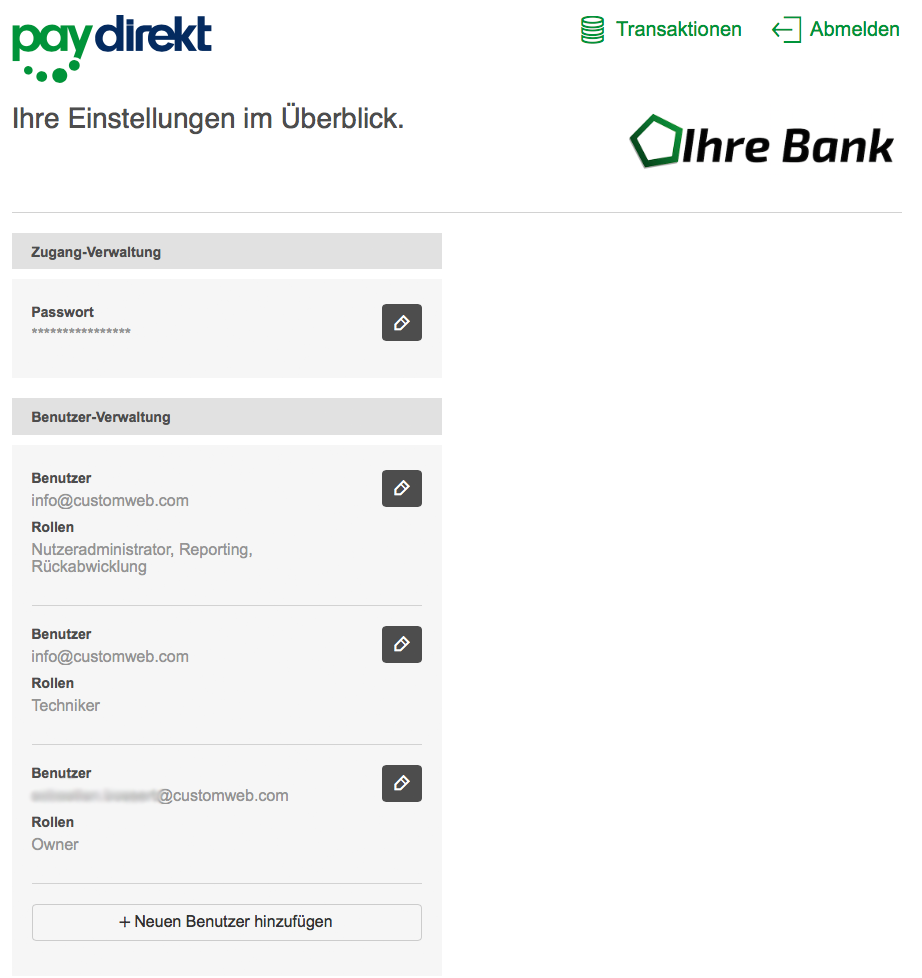
Connectez-vous au compte sandbox ou live Paydirekt avec les données d’accès reçues. Sous Settings > User Administration, vous pouvez ajouter un nouvel utilisateur ou modifier des droits existants. Ajoutez un nouvel utilisateur ou assurez-vous que votre Owner Account contient au moins les droits d’accès suivants :
-
Reporting
-
Reverse Transaction
-
Technician
Figure 1. Accédez à Settings > User Administration et assurez-vous de créer un nouvel utilisateur ou de modifier votre utilisateur pour obtenir les droits d’accès mentionnés ci-dessus.
Pour que les modifications prennent effet, vous devez vous déconnecter et vous reconnecter.
L’Operation Mode vous permet de choisir entre le mode sandbox et le mode live. En mode sandbox, vous avez la possibilité de tester avec votre compte sandbox Paydirekt.
Lorsque vous vous connectez, vous trouverez les API Keys sous Settings. Vous pouvez ici générer un nouvel API Key et un Secret Key ou désactiver des clés existantes. L’API Key et le Secret Key vous seront affichés une seule fois. Transférez les données directement dans la configuration du processeur et enregistrez.
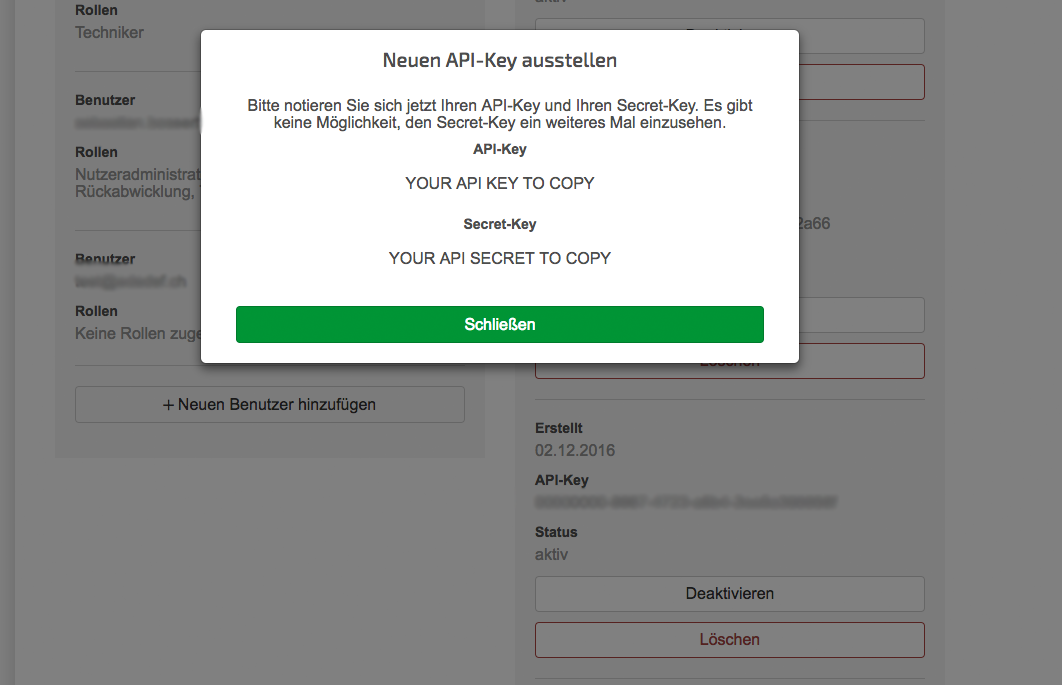
Figure 2. Dans le menu des réglages, vous pouvez générer un nouvel API Key et un Secret.
Une fois que vous avez effectué une transaction de test, vous recevrez les identifiants de connexion pour la plateforme live. Vous pouvez maintenant passer l’Operation Mode sur live dans la configuration du processeur et répéter la création de l’API Key et du Secret pour la plateforme live.
|
Note
|
Vous devez passer en Live pour traiter de vraies transactions. Les transactions sandbox ne seront pas exécutées et ne peuvent pas être récupérées. |
Si ce n’est pas déjà fait, vous devez créer un mode de paiement Paydirekt. Pour ce faire, accédez à Space > Configuration > Processeur > Modes de paiement et ajoutez le mode de paiement.
Enfin, vous devez lier le mode de paiement à la configuration du processeur au sein d’une configuration de connecteur. Pour ce faire, accédez à Space > Configuration > Processeur > Connecteur et créez une nouvelle configuration de connecteur.
Dans la configuration du connecteur, vous trouverez divers réglages spécifiques au processus de paiement de ce connecteur (réglages de fraude, réglages de facture PDF, réglages d’e-mail, etc.). Pour plus d’informations sur le concept de processeur et son fonctionnement, consultez notre documentation de paiement.