Um mit der Zahlungsabwicklung über Paydirekt zu beginnen, müssen Sie zunächst ein Händlerkonto erhalten. Erstellen Sie dazu einen Händlerantrag. Nachdem Sie den Händlerantrag erstellt haben, müssen Sie das unterzeichnete Dokument an Ihre Bank senden. Ihre Bank stellt Ihnen die Logins, den Aktivierungslink und die Sandbox-Details zur Verfügung.
Sobald Sie über die Kontoinformationen verfügen, können Sie mit der Konfiguration des Prozessors fortfahren.
Sobald Sie sich für ein Händlerkonto bei Paydirekt registriert haben, erhalten Sie eine E-Mail, die alle notwendigen Informationen für die Konfiguration des Paydirekt- Verarbeiters enthält.
Zunächst muss der Paydirekt-Verarbeiter konfiguriert werden. Navigieren Sie dazu zu Space > Zahlung > Konfiguration > Verarbeiter . Klicken Sie auf Prozessorkonfiguration erstellen und geben Sie Paydirekt in das Feld ein, um den Verarbeiter auszuwählen und die Konfiguration zu starten.
Den Administrationszugang Ihres Kontos finden Sie unter den folgenden Links:
-
Live-Platform: https://www.paydirekt.de/merchant/
Der Administrationszugang wird benötigt, um den API Key und das API Secret zu generieren.
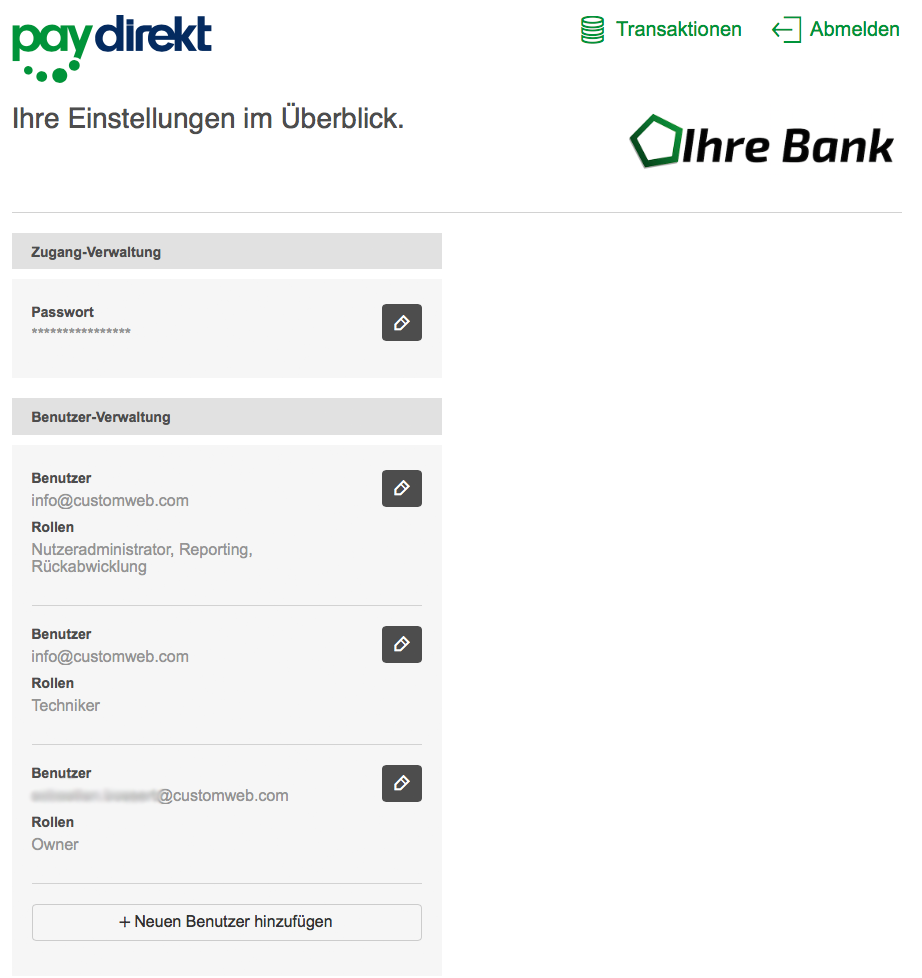
Melden Sie sich mit den erhaltenen Zugangsdaten im Paydirekt-Sandbox- oder -Live-Konto an. Unter Settings > User Administration können Sie einen neuen Benutzer hinzufügen oder bestehende Rechte ändern. Fügen Sie einen neuen Benutzer hinzu oder stellen Sie sicher, dass Ihr Owner-Account mindestens die folgenden Zugriffsrechte enthält:
-
Reporting
-
Reverse Transaction
-
Technician
Figure 1. Navigieren Sie zu Settings > User Administration und stellen Sie sicher, dass Sie einen neuen Benutzer erstellen oder Ihren Benutzer ändern, um die oben genannten Zugriffsrechte zu erhalten.
Damit die Änderungen wirksam werden, müssen Sie sich ab- und wieder anmelden.
Der Operation Mode ermöglicht es Ihnen, zwischen dem Sandbox- und dem Live-Modus zu wählen. Im Sandbox-Modus haben Sie die Möglichkeit, mit Ihrem Paydirekt-Sandbox-Konto zu testen.
Wenn Sie sich anmelden, finden Sie die API Keys unter Settings. Hier können Sie einen neuen API Key und einen Secret Key generieren oder bestehende Schlüssel deaktivieren. Der API Key und der Secret Key werden Ihnen einmalig angezeigt. Übertragen Sie die Daten direkt in die Prozessorkonfiguration und speichern Sie.
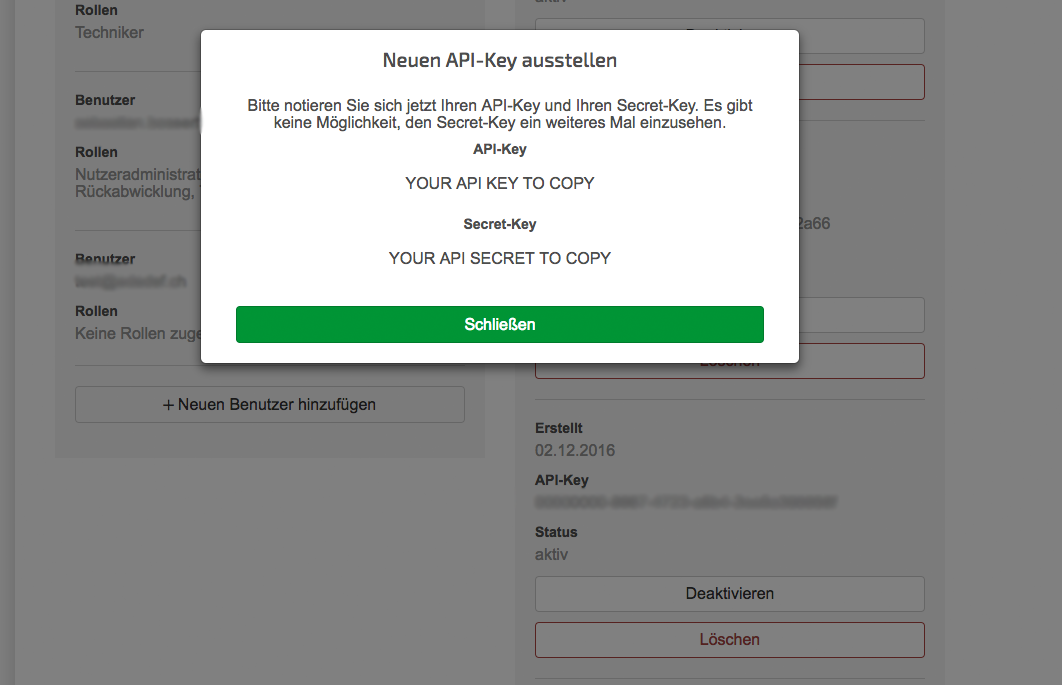
Figure 2. Im Menü Settings können Sie einen neuen API Key und ein Secret generieren.
Sobald Sie eine Testtransaktion durchgeführt haben, erhalten Sie die Anmeldedaten für die Live-Plattform. Nun können Sie den Operation Mode in der Prozessorkonfiguration auf Live umschalten und die Erstellung des API Key und Secret für die Live-Plattform wiederholen.
|
Note
|
Sie müssen auf Live umschalten, um echte Transaktionen zu verarbeiten. Sandbox-Transaktionen werden nicht ausgeführt und können nicht wiederhergestellt werden. |
Falls noch nicht geschehen, müssen Sie eine Zahlart Paydirekt erstellen. Navigieren Sie dazu zu Space > Konfiguration > Verarbeiter > Zahlarten und fügen Sie die Zahlart hinzu.
Zu guter Letzt müssen Sie die Zahlart mit der Prozessorkonfiguration zu einer Connector-Konfiguration verknüpfen. Navigieren Sie dazu zu Space > Konfiguration > Verarbeiter > Connector und erstellen Sie eine neue Connector-Konfiguration.
Innerhalb der Connector-Konfiguration finden Sie verschiedene Einstellungen, die spezifisch für den Zahlungsprozess dieses Connectors sind (Betrugseinstellungen, PDF-Rechnungseinstellungen, E-Mail-Einstellungen usw.). Weitere Informationen zum Prozessorkonzept und dessen Funktionsweise finden Sie in unserer Zahlungsdokumentation.