Puoi richiedere il tuo account di pagamento Trustly direttamente online su https://trustly.com/en/onboarding/.
Una volta creati i tuoi account di test e Live, puoi proseguire con la configurazione del gestore, del connettore e del tipo di pagamento, come descritto di seguito.
Una volta effettuata la registrazione per un account commerciante con Trustly, riceverai un’e-mail che contiene tutte le informazioni necessarie per accedere al backend di amministrazione commerciante Trustly.
Hai la possibilità di configurare il tuo account utilizzando l’assistente di configurazione nel tuo space. L’assistente di configurazione creerà per te i passaggi necessari per accettare pagamenti. Per impostazione predefinita, il gestore viene configurato in modalità test, in cui hai la possibilità di utilizzare le nostre credenziali predefinite per i test.
Una volta ricevuti lo Username e la Password, puoi passare alla modalità production.
Di seguito trovi i passaggi di configurazione necessari senza utilizzare l’assistente di configurazione.
Innanzitutto è necessario configurare il gestore Trustly. Per farlo, vai a Space > Pagamento > Configurazione > Gestori. Fai clic su crea configurazione del gestore e digita Trustly nel campo per selezionare il gestore e avviare la configurazione.
L’Operation Mode ti consente di scegliere tra la modalità test e la modalità live. In modalità test puoi testare l’integrazione senza effettuare transazioni live. Una volta terminati i test, puoi passare alla modalità live. Inserisci le tue credenziali per la modalità live e puoi iniziare a elaborare transazioni.
|
Note
|
Puoi elaborare transazioni live solo se disponi di un account live. |
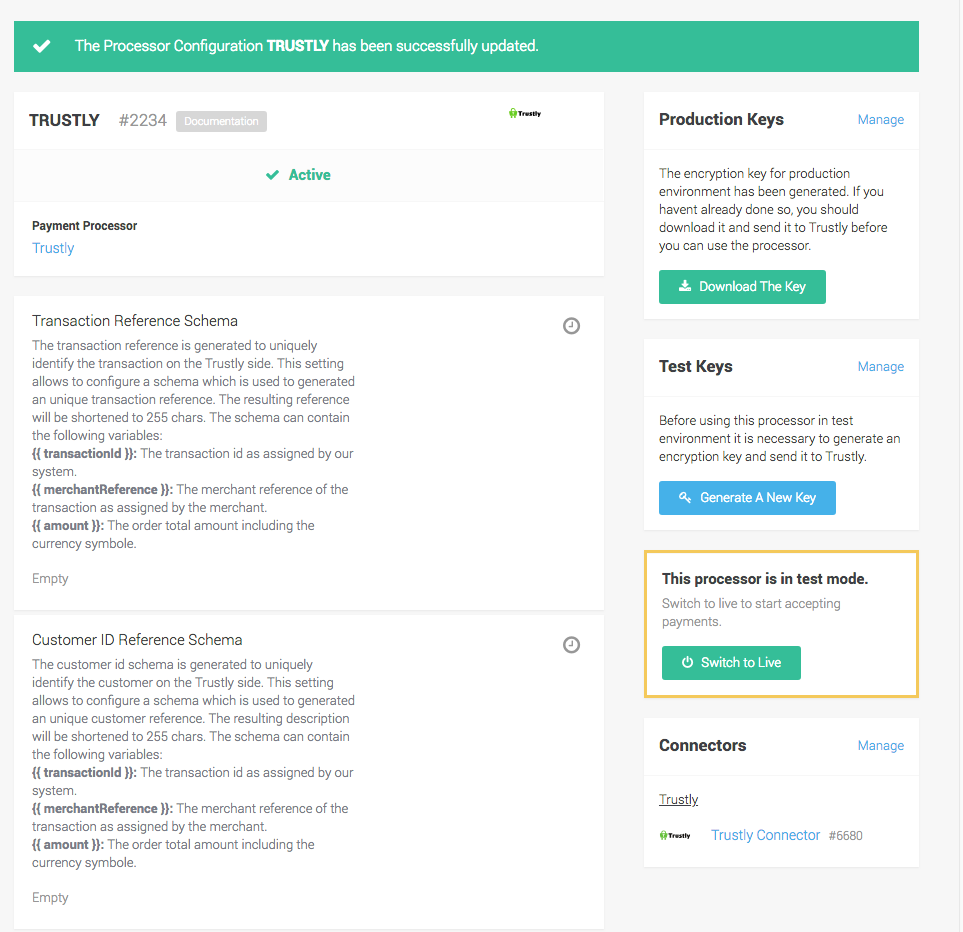
Dopo aver creato la tua configurazione del gestore in Space > Pagamento > Configurazione > Gestori, puoi generare la tua public key e scaricarla per inviarla alla tua persona di contatto presso Trustly.
Figure 1. Scarica la chiave pubblica dalla configurazione del gestore.
Qui hai la possibilità di generare una nuova chiave oppure, se ne hai già creata una, puoi semplicemente scaricare la chiave pubblica per inviarla al tuo contatto presso Trustly.
Dopo aver salvato con successo la configurazione del gestore, puoi procedere con la configurazione dei tipi di pagamento e dei connettori. Per maggiori informazioni sul concetto di gestore, consulta la nostra documentazione sui pagamenti.