Sie können Ihr eigenes Braintree-Konto direkt online erstellen. Gehen Sie zu https://signups.braintreepayments.com/ und melden Sie sich für ein Händlerkonto an. Nachdem Sie alle Informationen angegeben haben, erhalten Sie die Informationen, die zum Erstellen der Prozessor- und Connector-Konfiguration innerhalb der Anwendung erforderlich sind.
Sobald Sie sich für ein Händlerkonto bei Braintree registriert haben, erhalten Sie eine E-Mail, die alle notwendigen Informationen für die Anmeldung im Braintree-Händler-Administrationsbackend enthält.
Sie haben die Möglichkeit, Ihr Konto mithilfe des Einrichtungsassistenten in Ihrem Space einzurichten. Der Einrichtungsassistent erstellt die notwendigen Schritte für Sie, um Zahlungen zu akzeptieren. Sie müssen lediglich die erforderlichen Zugangsdaten eingeben, wenn Sie dazu aufgefordert werden.
Nachfolgend finden Sie die notwendigen Einrichtungsschritte ohne Verwendung des Einrichtungsassistenten.
Zunächst muss der Braintree-Verarbeiter konfiguriert werden. Navigieren Sie dazu zu Space > Zahlung > Konfiguration > Verarbeiter. Wählen Sie Braintree aus der Liste der verfügbaren Verarbeiter.
Der Operation Mode ermöglicht es Ihnen, zwischen dem Sandbox- und dem Live-Modus zu wählen. Im Sandbox-Modus können Sie die Integration testen, ohne Live-Transaktionen durchzuführen. Sobald Sie Ihre Tests abgeschlossen haben, können Sie in den Live-Modus wechseln. Geben Sie Ihre Zugangsdaten für den Live-Modus ein und Sie können mit der Verarbeitung von Transaktionen beginnen.
|
Note
|
Sie können Live-Transaktionen nur verarbeiten, wenn Sie über ein Live-Konto verfügen. |
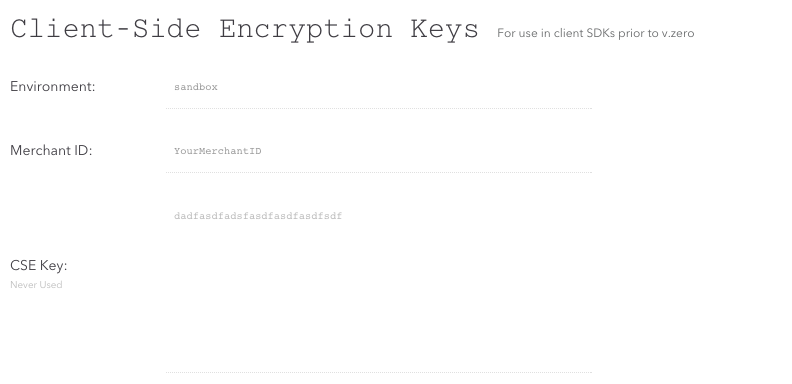
Die Merchant ID sowie der Public und Private Key können im Back Office von Braintree generiert werden. Melden Sie sich dazu in Ihrem Sandbox- oder Produktionskonto an und navigieren Sie zu Account > MyUser > API Keys, Tokenization Keys, Encryption Keys > View Authorizations.
Kopieren Sie zunächst die Merchant ID in die Prozessorkonfiguration.
Figure 1. Kopieren Sie Ihre Merchant ID in Ihre Prozessorkonfiguration.
Zweitens müssen Sie einen neuen API Key generieren, falls Sie dies noch nicht getan haben. Klicken Sie auf Generate New API Key. Dadurch wird ein neues Public- und Private-Key-Paar generiert, das Sie in Ihre Prozessorkonfiguration einfügen können.
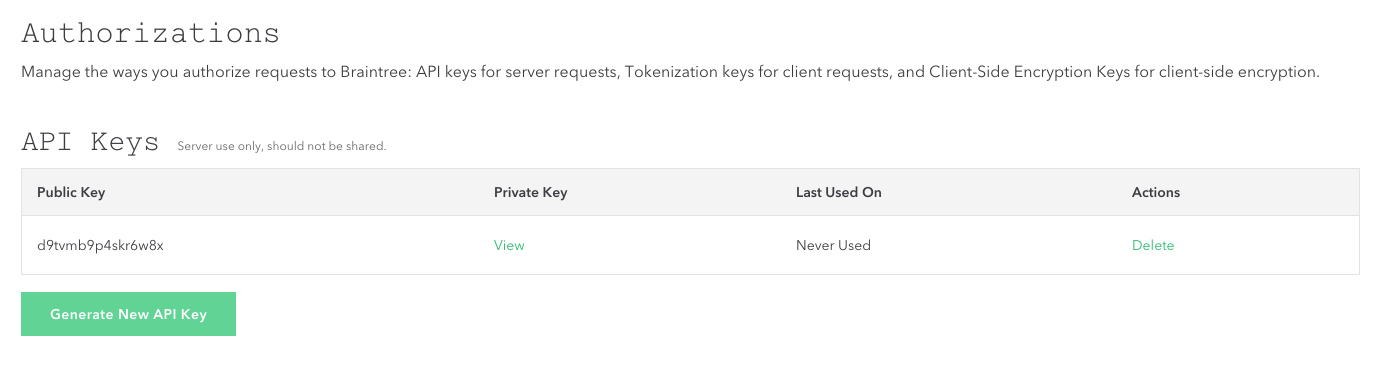
Figure 2. Kopieren Sie den Public und Private Key in die Prozessorkonfiguration.
Braintree verknüpft die Verarbeitungswährung mit der Merchant Account ID. Daher müssen Sie für jede Währung, die Sie verarbeiten möchten, die Merchant Account Id einrichten.
Die Merchant Account ID und die Währung finden Sie in Ihrem Braintree-Konto unter Settings > Business > Merchant Accounts. Dort finden Sie Ihre Merchant Account ID und die entsprechende Währung. Geben Sie diese Werte ebenfalls in Ihre Prozessorkonfiguration ein.
|
Note
|
Die Merchant Account ID kann sich von der Merchant ID unterscheiden. Stellen Sie sicher, dass Sie die Account ID aus dem Braintree-Back-Office in die Konfiguration kopieren. |
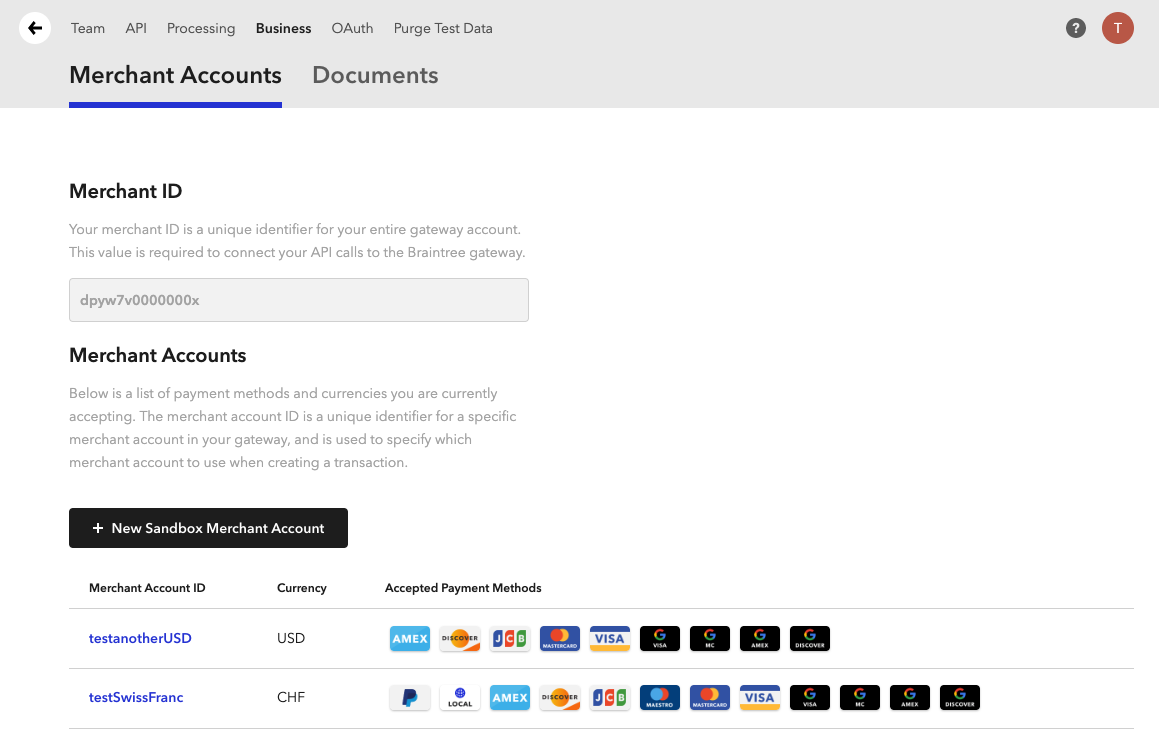
Figure 3. Erstellen Sie Merchant Accounts für verschiedene Währungen.
Speichern Sie nun Ihre Konfiguration und erstellen Sie die fehlenden Zahlarten und Connectors, um mit der Akzeptanz von Zahlungen über Ihr Braintree-Konto zu beginnen.
|
Note
|
Falls Sie in einer neuen Währung abrechnen möchten. Müssen Sie einen neuen Merchant Account erstellen und die neue Währung auswählen, in der Sie abrechnen möchten. Innerhalb der Anwendung können Sie dann eine neue Prozessorkonfiguration für diese Währungen erstellen. Es wird empfohlen, neue Connectors für diese Verarbeiter zu erstellen und Bedingungen auf Grundlage der Währungen anzuwenden. |
Nachdem Sie die Prozessorkonfiguration erfolgreich gespeichert haben, können Sie mit der Konfiguration der Zahlarten und der Connectors fortfahren. Weitere Informationen zum Prozessorkonzept finden Sie in unserer Zahlungsdokumentation.
Der Braintree-Verarbeiter ermöglicht es Ihnen, in den Testumgebungen verschiedene Fehlerbedingungen zu simulieren, indem Sie verschiedene Beträge zwischen 2000 und 5000.01 verwenden. Verschiedene Beträge führen zu verschiedenen Fehlercodes. Weitere Details finden Sie im Abschnitt "Testing Amounts" auf dieser Braintree-Dokumentationsseite.