Vous pouvez créer votre propre compte Braintree directement en ligne. Rendez-vous sur https://signups.braintreepayments.com/ et inscrivez-vous pour un compte marchand. Après avoir fourni toutes les informations, vous recevrez les informations nécessaires à la création de la configuration du processeur et du connecteur dans l’application.
Une fois inscrit pour un compte marchand chez Braintree, vous recevez un e-mail qui contient toutes les informations nécessaires pour vous connecter au backend d’administration marchand Braintree.
Vous avez la possibilité de configurer votre compte à l’aide de l’assistant de configuration dans votre space. L’assistant de configuration créera pour vous les étapes nécessaires pour accepter des paiements. Il vous suffit de remplir les identifiants requis lorsque cela vous est demandé.
Vous trouverez ci-dessous les étapes de configuration nécessaires sans utiliser l’assistant de configuration.
Tout d’abord, le processeur Braintree doit être configuré. Pour ce faire, accédez à Space > Paiement > Configuration > Processeurs. Sélectionnez Braintree dans la liste des processeurs disponibles.
L’Operation Mode vous permet de choisir entre le mode sandbox et le mode live. En mode sandbox, vous pouvez tester l’intégration sans effectuer de transactions en direct. Dès que vous avez terminé vos tests, vous pouvez passer en mode live. Saisissez vos identifiants pour le mode live et vous pouvez commencer à traiter des transactions.
|
Note
|
Vous ne pouvez traiter des transactions en direct que si vous disposez d’un compte en direct. |
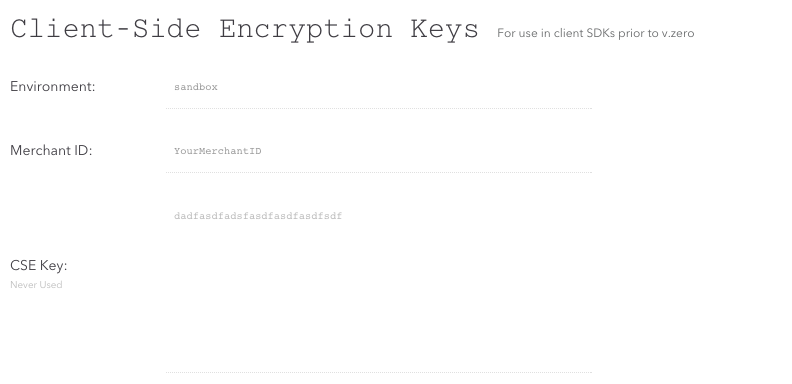
La merchant ID ainsi que la clé publique et privée peuvent être générées dans le back office de Braintree. Pour ce faire, connectez-vous à votre compte sandbox ou production et accédez à Account > MyUser > API Keys, Tokenization Keys, Encryption Keys > View Authorizations.
Tout d’abord, copiez la merchant ID dans la configuration du processeur.
Figure 1. Copiez votre merchant ID dans votre configuration de processeur.
Ensuite, vous devez générer une nouvelle API Key si ce n’est pas déjà fait. Cliquez sur Generate New API Key. Cela générera une nouvelle paire de clés publique et privée que vous pouvez insérer dans votre configuration de processeur.
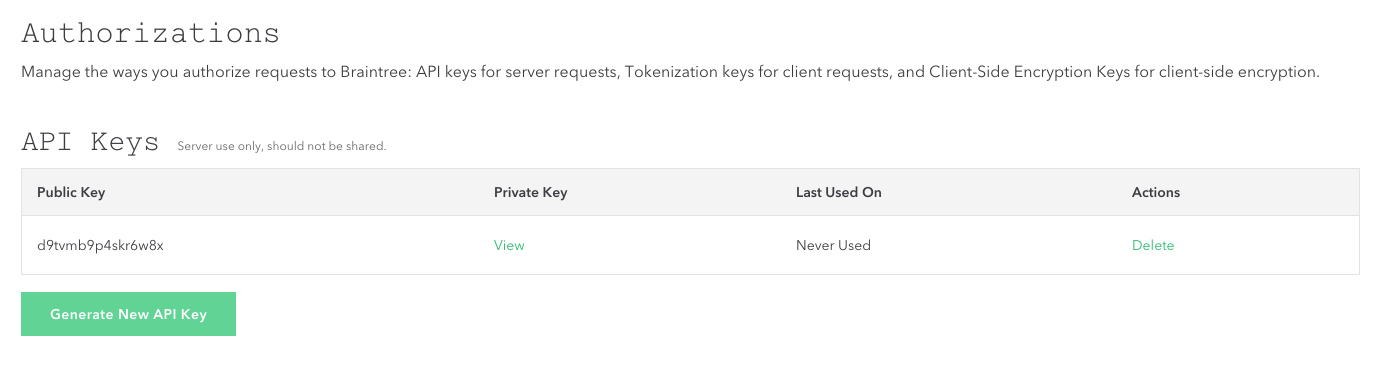
Figure 2. Copiez la clé publique et privée dans la configuration du processeur.
Braintree lie la devise de traitement au Merchant Account ID. Par conséquent, vous devez configurer le Merchant Account Id pour chaque devise que vous souhaitez traiter.
Le Merchant Account ID et la devise se trouvent dans votre compte Braintree sous Settings > Business > Merchant Accounts. Vous y trouverez votre Merchant Account ID et la devise correspondante. Saisissez également ces valeurs dans votre configuration de processeur.
|
Note
|
Le Merchant Account ID peut être différent du Merchant ID. Assurez-vous de copier l’account ID depuis le back office de Braintree dans la configuration. |
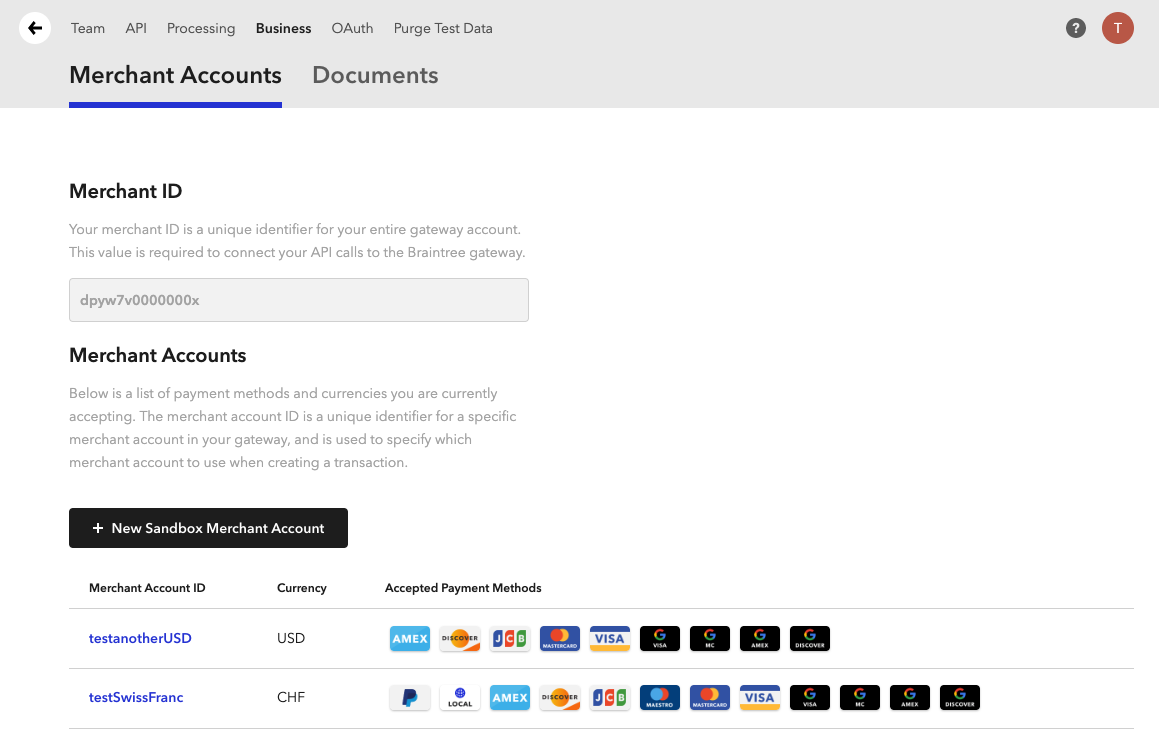
Figure 3. Créez des Merchant Accounts pour différentes devises.
Enregistrez maintenant votre configuration et créez les modes de paiement et connecteurs manquants afin de commencer à accepter des paiements via votre compte Braintree.
|
Note
|
Si vous souhaitez effectuer le règlement dans une nouvelle devise. Vous devez créer un nouveau Merchant Account et sélectionner la nouvelle devise dans laquelle vous souhaitez effectuer le règlement. Dans l’application, vous pouvez ensuite créer une nouvelle configuration de processeur pour ces devises. Il est recommandé de créer de nouveaux connecteurs pour ces processeurs et d’appliquer des conditions basées sur les devises. |
Une fois la configuration du processeur enregistrée avec succès, vous pouvez poursuivre avec la configuration des modes de paiement et des connecteurs. Pour plus d’informations sur le concept de processeur, consultez notre documentation de paiement.
Le processeur Braintree vous permet de simuler diverses conditions d’erreur dans les environnements de test, en utilisant différents montants entre 2000 et 5000.01. Différents montants provoqueront différents codes d’erreur. Veuillez consulter la section "Testing Amounts" sur cette page de documentation Braintree pour plus de détails.