Sie können Ihr eigenes Adyen-Konto direkt online erstellen. Gehen Sie zu https://www.adyen.com/signup und beantragen Sie ein Händlerkonto. Nachdem Sie alle Informationen angegeben haben, erhalten Sie die Informationen, die zum Erstellen der Prozessor- und Connector-Konfiguration erforderlich sind.
Sobald Sie sich für ein Händlerkonto bei Adyen registriert haben, erhalten Sie eine E-Mail, die alle notwendigen Informationen für die Anmeldung im Adyen-Händler-Administrationsbackend enthält.
Sie müssen zwischen dem Test- und dem Live-Portal unterscheiden:
Der Administrationszugang wird benötigt, um die für die Authentifizierung erforderlichen Einstellungen zu konfigurieren.
Zunächst muss der Adyen-Verarbeiter konfiguriert werden. Navigieren Sie dazu zu Space > Zahlung > Konfiguration > Verarbeiter . Klicken Sie auf Prozessorkonfiguration erstellen und geben Sie Adyen (Adyen (Vermächtnis)) in das Feld ein, um den Verarbeiter auszuwählen und die Konfiguration zu starten.
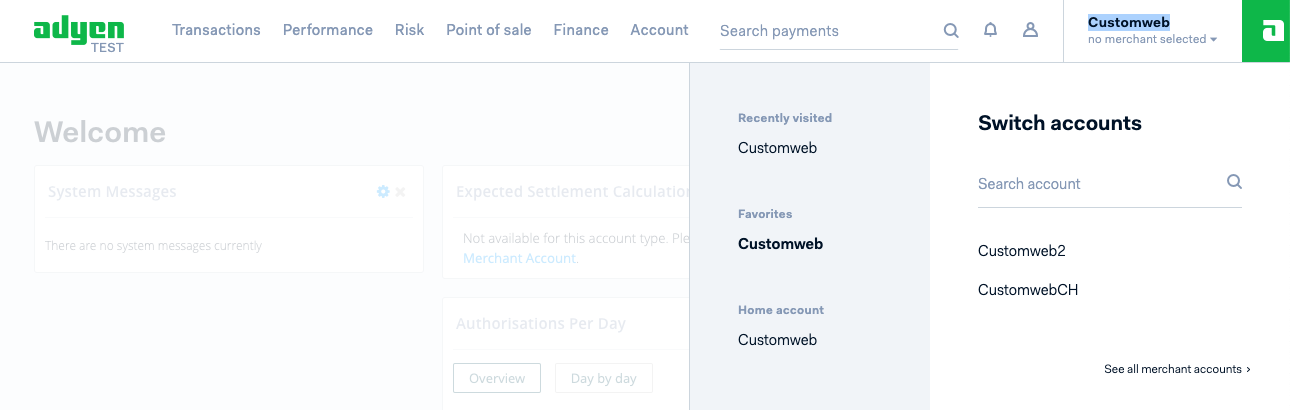
Der Merchant Account Name wird von Adyen bereitgestellt und ist auch im Backend des Kontos oben rechts sichtbar. Für die Konfiguration müssen Sie in das Merchant Account wechseln, das Sie mit der Plattform verbinden möchten, und diesen Namen auch in der Connector-Konfiguration angeben.
Der Kontoname besteht nur aus Buchstaben und Zahlen, ohne Leerzeichen oder Satzzeichen. Wenn Sie bei der Ausführung von Zahlungen die Meldung erhalten, dass keine Zahlarten verfügbar sind, obwohl sie in Ihrem Adyen-Portal aktiviert sind, prüfen Sie bitte, ob Sie Ihren Kontonamen korrekt eingegeben haben.
Figure 1. Kopieren Sie den relevanten Merchant Account Name aus dem Backend.
Navigieren Sie im Adyen-Backend zu Account > API Credentials und erstellen Sie einen Webservice User.
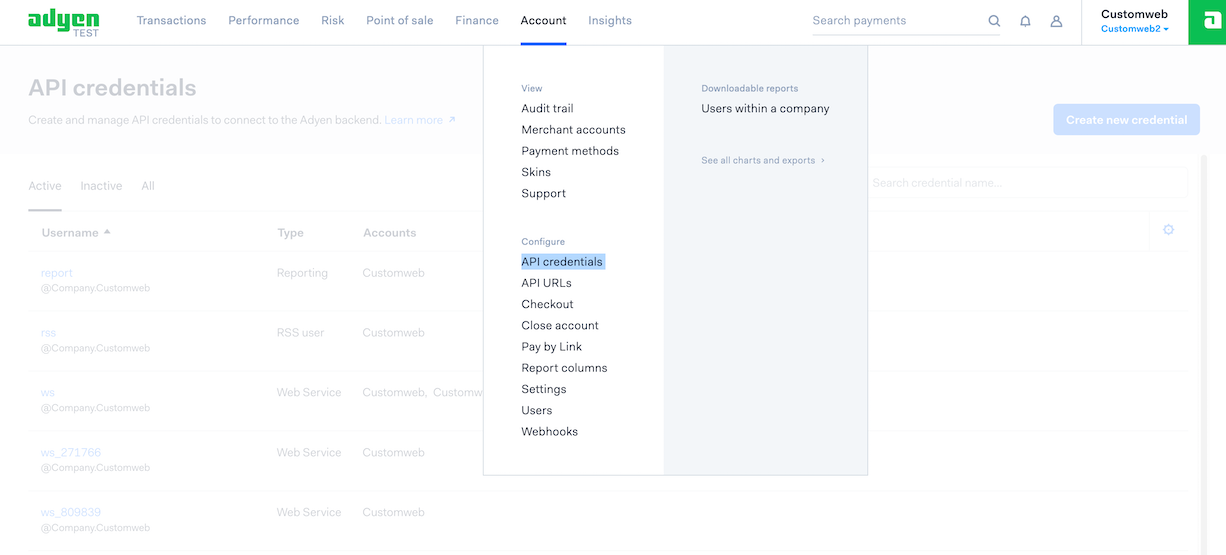
Figure 2. Navigieren Sie zum Bildschirm API Credentials.
Im Backend werden Ihnen der User Name und das Password bereitgestellt, die Sie direkt in die Prozessorkonfiguration kopieren sollten.
Stellen Sie sicher, dass Sie die folgenden Rollen für Ihren Webservice User auswählen:
-
API PCI Payments role
-
iDEAL | Wero Recurring
-
Merchant iDEAL | Wero-API Webservice role
-
Merchant PAL Webservice role
-
Merchant Recurring role
Sollte eine dieser Zugriffsrollen nicht verfügbar sein, bitten Sie bitte den Adyen-Support, sie zu aktivieren.
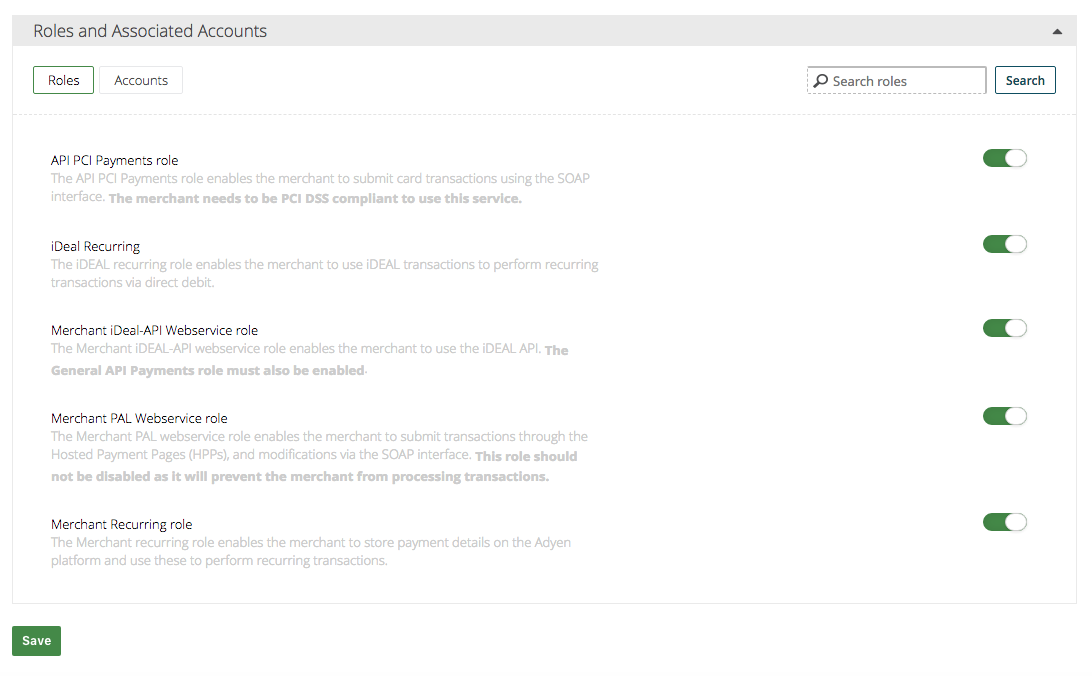
Figure 3. Kopieren Sie den relevanten Merchant Account Name aus dem Backend.
Um einen Skin zu erstellen, navigieren Sie zu Account > Skins. Klicken Sie auf Create new skin, um einen neuen Skin zu erstellen. Im Backend werden Ihnen die Details bereitgestellt.
-
Geben Sie den Skin Code in das entsprechende Feld in der Prozessorkonfiguration ein
-
Klicken Sie auf generate the HMAC Key und kopieren Sie das Ergebnis in die Prozessorkonfiguration. Sobald Sie den Schlüssel generiert haben, können Sie ihn nicht mehr erneut sehen. Stellen Sie daher sicher, dass Sie ihn kopieren, wenn er generiert wird.
|
Note
|
Für einige Zahlarten ist es notwendig, dass wir den Kunden auf die Zahlungsseite weiterleiten, auf der zusätzliche Details abgefragt werden. Falls Sie diese Seite gestalten möchten, werfen Sie einen Blick auf das Skin Creation Manual. |
Um über den Status der Zahlung benachrichtigt zu werden, ist es wichtig, dass die korrekten Webhooks im Adyen-Händler-Backend eingerichtet sind. Um die Webhooks zu erstellen, navigieren Sie im Adyen-Backend zu Account > Webhooks.
Die folgenden Webhook-Typen müssen für die korrekte Verarbeitung von Zahlungen aktiviert sein:
-
Standard Notification: Diese muss unabhängig davon, welche Zahlarten verwendet werden, aktiviert sein. Beachten Sie beim Einrichten der Standard-Benachrichtigungen, dass es auf der Seite einen Abschnitt mit dem Titel "Additional Settings" gibt, den Sie durch Klicken auf das kleine Dreieck erweitern können, falls er nicht bereits erweitert ist. Wenn Sie bestimmte Zahlarten verwenden, müssen Sie einige Optionen aktivieren. Falls Sie Kreditkarten einschließlich 3D Secure verarbeiten, müssen Sie Include 3D Secure Result in den Additional Settings aktivieren.
-
IDEAL | Wero Details Notification: Bei Verwendung von iDEAL | Wero-Zahlungen muss dieser zusätzliche Benachrichtigungstyp aktiviert sein.
-
IDEAL | Wero Pending Notification: Bei Verwendung von Boleto Bancário-Zahlungen muss dieser zusätzliche Benachrichtigungstyp aktiviert sein.
-
Direct Debit Pending Notification: Bei Verwendung von UK Direct Debit/BACS-Zahlungen muss dieser zusätzliche Benachrichtigungstyp aktiviert sein.
|
Note
|
Wenn die Webhooks nicht korrekt eingerichtet sind, ist es nicht möglich, die Zahlungen zu verarbeiten, und es kann dazu führen, dass Ihr Adyen-Konto für den Empfang weiterer Benachrichtigungen gesperrt wird, sodass Sie den Adyen-Support kontaktieren müssen, um dieses Problem zu lösen. |
Die folgenden Parameter müssen im Bildschirm zur Webhook-Erstellung für die korrekte Verarbeitung von Zahlungen gesetzt werden:
-
Die URL ist spezifisch für Ihren Space. Wir zeigen Ihnen die URL, die Sie in die Benachrichtigung eingeben müssen. Navigieren Sie zur Benachrichtigungs-Einrichtungsseite unter Space > Zahlung > Konfiguration > Verarbeiter > Adyen Processor > Notification Setup . Wenn Sie mehrere Spaces haben, werden Sie aufgefordert, den Space auszuwählen. Die Benachrichtigungs-URL hängt vom Space ab.
-
Stellen Sie sicher, dass Sie die SSL Version of TLS 1.2 verwenden.
-
Stellen Sie sicher, dass Sie das Häkchen setzen, um den Webhook zu Activate.
-
Setzen Sie die Method auf HTTP Post.
-
Sie können einen Benutzernamen und ein Passwort für die Basic Authentication für Zahlungsstatus-Benachrichtigungen festlegen. Sie können diese Werte nach Belieben definieren, stellen Sie nur sicher, dass Sie dieselben Angaben in die Prozessorkonfiguration eingeben.
-
Additional Settings: Beim Einrichten der Standard-Benachrichtigungen gibt es auf der Seite einen Abschnitt mit dem Titel Additional Settings, den Sie durch Klicken auf das kleine Dreieck erweitern können. Falls Sie Kreditkarten einschließlich 3-D Secure verarbeiten, müssen Sie die Option Include 3D Secure Result aktivieren.
Sobald Sie die Prozessorkonfiguration gespeichert haben, wird Ihnen der Connector Wizzard angezeigt. Durch Klicken auf activate erstellt die Anwendung automatisch die Zahlart-Konfiguration und den entsprechenden Connector in Ihrem Konto.
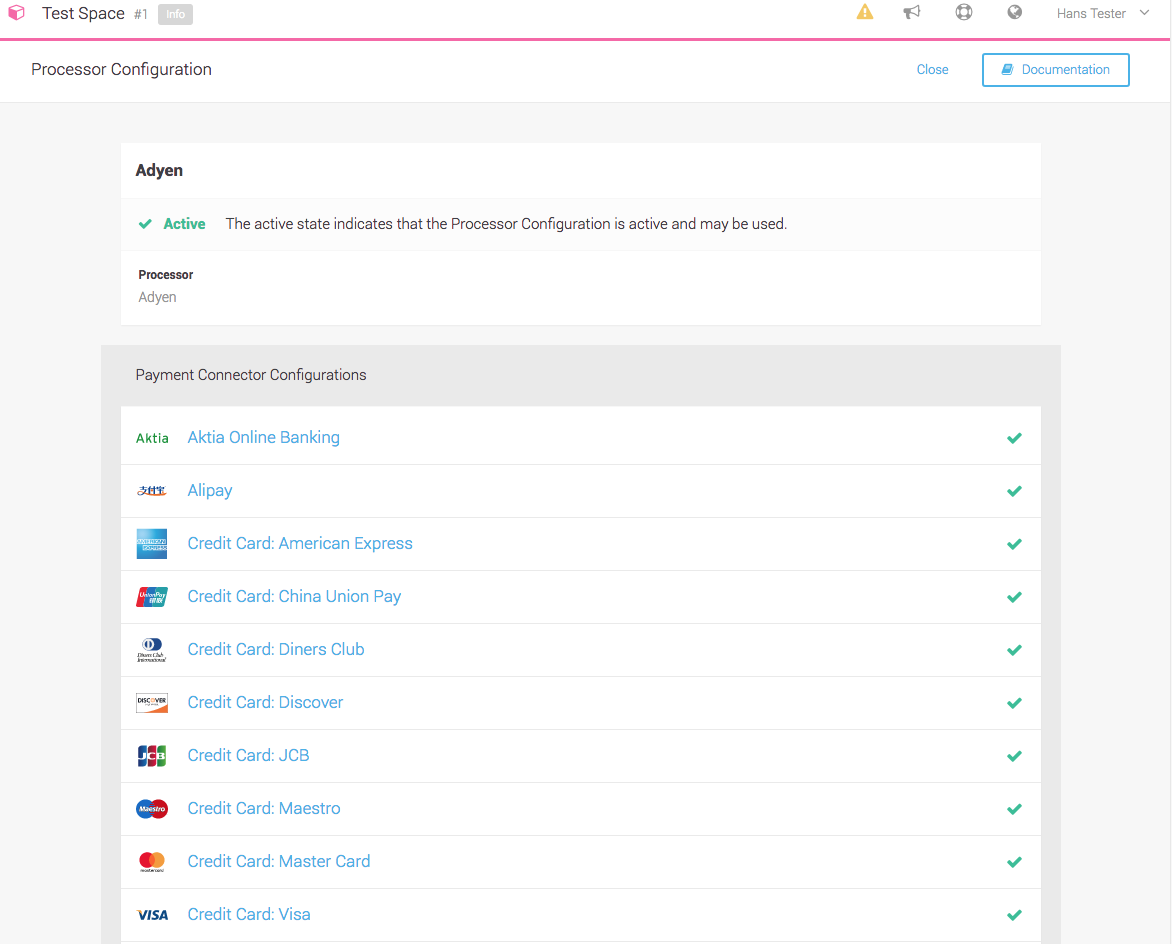
Figure 4. Durch die Aktivierung der Zahlart im Assistenten werden die Zahlart und der entsprechende Connector erstellt.
Weitere Informationen zu Connectors, Zahlarten und Verarbeiter finden Sie in der Connector-Konzept-Dokumentation.
|
Note
|
Stellen Sie sicher, dass alle Zahlarten, die Sie in der Anwendung aktivieren, auch in Ihrem Adyen-Konto aktiv sind. Um zusätzliche Zahlarten zu aktivieren, müssen Sie dies beim Adyen-Support anfragen. |
Die folgenden zusätzlichen Einstellungen müssen abhängig von den Zahlungsarten, die Sie verarbeiten können möchten, aktiviert werden:
-
Recurring payments: Wenn Sie wiederkehrende Zahlungen verarbeiten können möchten, müssen Sie den Adyen-Support bitten, Ihr Konto für diese Funktionalität zu aktivieren; sie ist nicht standardmäßig aktiviert.
-
3-D Secure: Wenn Sie die 3D-Secure-Authentifizierung verwenden möchten, müssen Sie den Adyen-Support bitten, Ihr Konto für diese Funktionalität zu aktivieren; sie ist nicht standardmäßig aktiviert.