Vous pouvez créer votre propre compte Adyen directement en ligne. Rendez-vous sur https://www.adyen.com/signup et demandez un compte marchand. Après avoir fourni toutes les informations, vous recevrez les informations nécessaires à la création de la configuration du processeur et du connecteur.
Une fois inscrit pour un compte marchand chez Adyen, vous recevez un e-mail qui contient toutes les informations nécessaires pour vous connecter au backend d’administration marchand Adyen.
Vous devez faire la distinction entre le portail de test et le portail live :
L’accès d’administration est nécessaire pour configurer les réglages requis pour l’authentification.
Tout d’abord, le processeur Adyen doit être configuré. Pour ce faire, accédez à Space > Paiement > Configuration > Processeurs . Cliquez sur créer une configuration de processeur et saisissez Adyen (Adyen (Legacy)) dans le champ pour sélectionner le processeur et démarrer la configuration.
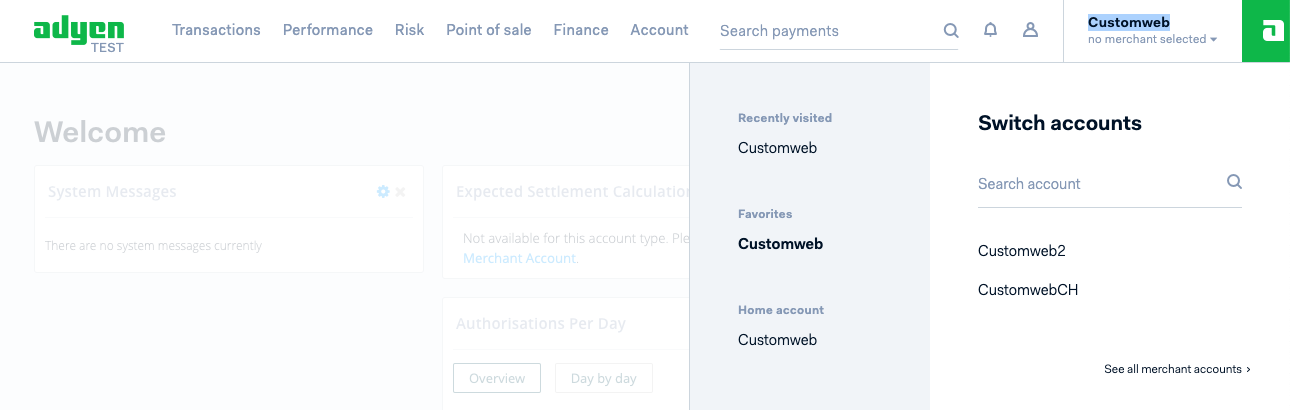
Le Merchant Account Name est fourni par Adyen et est également visible dans le backend du compte, dans le coin supérieur droit. Pour la configuration, vous devez basculer dans le Merchant Account que vous souhaitez connecter à la plateforme et indiquer également ce nom dans la configuration du connecteur.
Le nom du compte se compose uniquement de lettres et de chiffres, sans espace ni ponctuation. Si, lors de l’exécution des paiements, vous recevez le message qu’aucun mode de paiement n’est disponible bien qu’ils soient activés dans votre portail Adyen, veuillez vérifier que vous avez saisi correctement le nom de votre compte.
Figure 1. Copiez le nom de compte marchand pertinent depuis le backend.
Dans le backend Adyen, accédez à Account > API Credentials et créez un Webservice User.
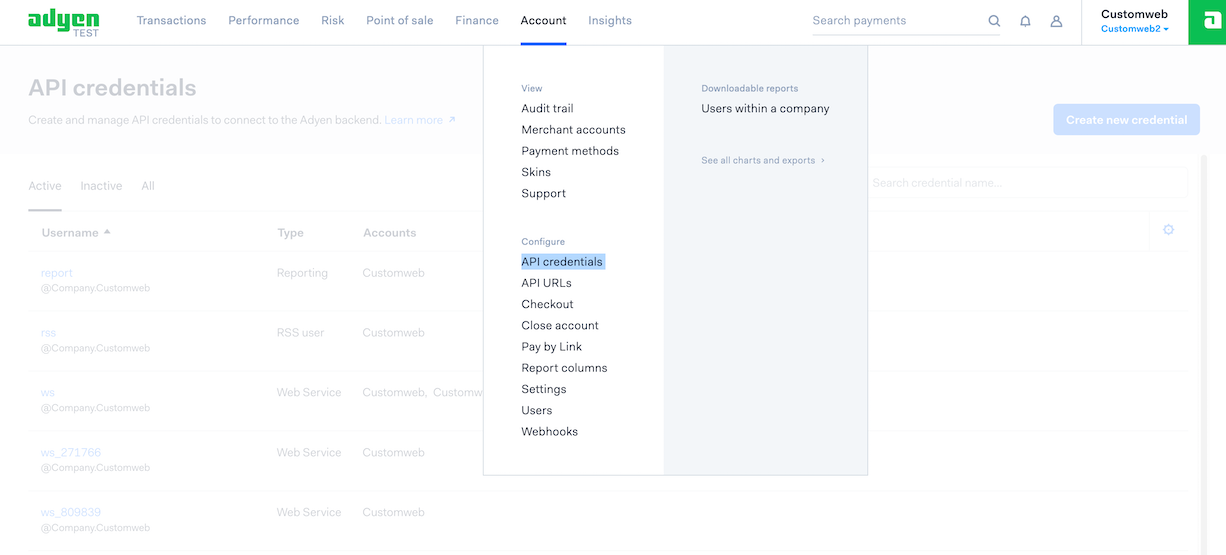
Figure 2. Accédez à l’écran API Credentials.
Dans le backend, le User Name et le Password vous seront fournis, que vous devez copier directement dans la configuration du processeur.
Assurez-vous de sélectionner les rôles suivants pour votre Webservice User :
-
API PCI Payments role
-
iDEAL | Wero Recurring
-
Merchant iDEAL | Wero-API Webservice role
-
Merchant PAL Webservice role
-
Merchant Recurring role
Si l’un de ces rôles d’accès n’est pas disponible, veuillez demander au support Adyen de les activer.
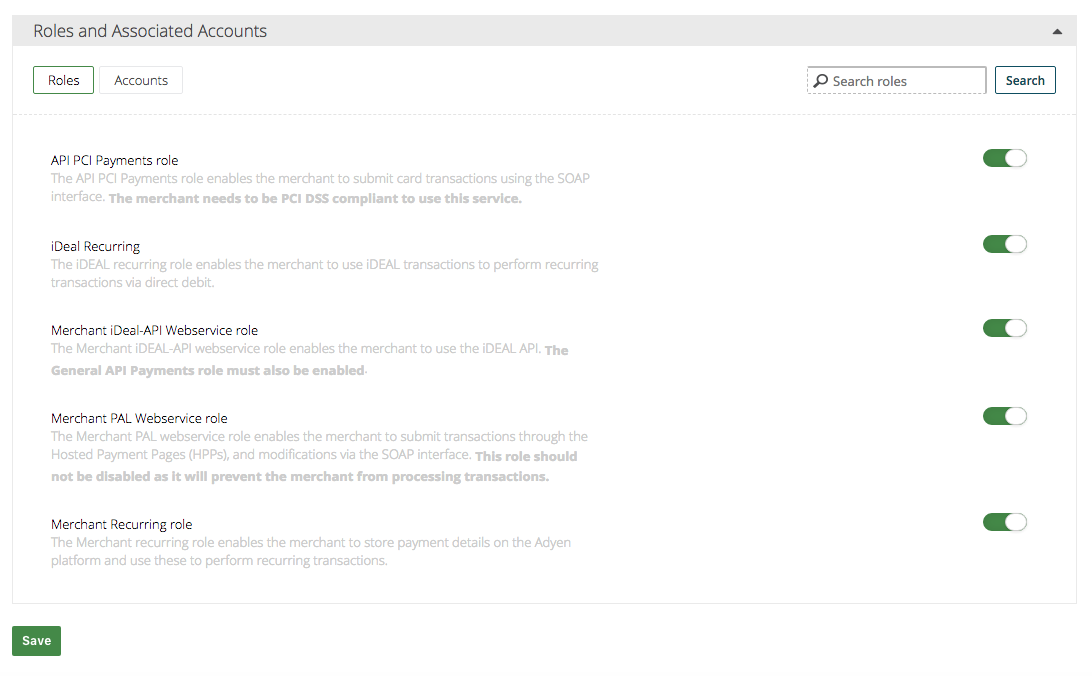
Figure 3. Copiez le nom de compte marchand pertinent depuis le backend.
Afin de créer un skin, accédez à Account > Skins. Cliquez sur Create new skin pour créer un nouveau skin. Dans le backend, les détails vous seront fournis.
-
Saisissez le Skin Code dans le champ correspondant de la configuration du processeur
-
Cliquez sur generate the HMAC Key et copiez le résultat dans la configuration du processeur. Une fois la clé générée, vous ne pourrez plus la revoir, alors assurez-vous de la copier lorsqu’elle est générée.
|
Note
|
Pour certains modes de paiement, il est nécessaire que nous redirigions le client vers la page de paiement où des détails supplémentaires sont demandés. Si vous souhaitez styliser cette page, consultez le Skin Creation Manual. |
Afin d’être notifié du statut du paiement, il est important que les webhooks corrects soient configurés dans le backend marchand Adyen. Afin de créer les webhooks, accédez dans le backend Adyen à Account > Webhooks.
Les types de webhooks suivants doivent être activés pour un traitement correct des paiements :
-
Standard Notification : Celui-ci doit être activé quel que soit le mode de paiement utilisé. Notez lors de la configuration des notifications standard qu’il existe une section sur la page intitulée "Additional Settings" que vous pouvez développer en cliquant sur le petit triangle, si elle n’est pas déjà développée. Si vous utilisez certains modes de paiement, vous devez activer certaines options. Si vous traitez des cartes de crédit y compris 3D Secure, vous devez activer Include 3D Secure Result dans les Additional Settings.
-
IDEAL | Wero Details Notification : Lors de l’utilisation des paiements iDEAL | Wero, ce type de notification supplémentaire doit être activé.
-
IDEAL | Wero Pending Notification : Lors de l’utilisation des paiements Boleto Bancário, ce type de notification supplémentaire doit être activé.
-
Direct Debit Pending Notification : Lors de l’utilisation des paiements UK Direct Debit/BACS, ce type de notification supplémentaire doit être activé.
|
Note
|
Si les webhooks ne sont pas configurés correctement, il ne sera pas possible de traiter les paiements et cela peut entraîner le blocage de votre compte Adyen pour la réception de toute autre notification, vous obligeant à contacter le support Adyen pour résoudre ce problème. |
Les paramètres suivants doivent être définis dans l’écran de création du webhook pour le traitement correct des paiements :
-
L'URL est spécifique à votre space. Nous vous montrons l’URL que vous devez saisir dans la notification. Accédez à la page de configuration des notifications sous Space > Paiement > Configuration > Processeurs > Adyen Processor > Notification Setup . Lorsque vous avez plusieurs spaces, il vous sera demandé de sélectionner le space. L’URL de notification dépend du space.
-
Assurez-vous d’utiliser la SSL Version of TLS 1.2.
-
Assurez-vous de cocher la case pour Activate le webhook.
-
Réglez la Method sur HTTP Post.
-
Vous pouvez définir un nom d’utilisateur et un mot de passe pour la Basic Authentication des notifications de statut de paiement. Vous pouvez définir ces valeurs comme vous le souhaitez, assurez-vous simplement de saisir les mêmes détails dans la configuration du processeur.
-
Additional Settings : Lors de la configuration des notifications standard, il existe une section sur la page intitulée Additional Settings que vous pouvez développer en cliquant sur le petit triangle. Si vous traitez des cartes de crédit y compris 3-D Secure, vous devez activer l’option Include 3D Secure Result.
Une fois la configuration du processeur enregistrée, le Connector Wizzard vous sera présenté. En cliquant sur activate, l’application créera automatiquement la configuration du mode de paiement et le connecteur correspondant dans votre compte.
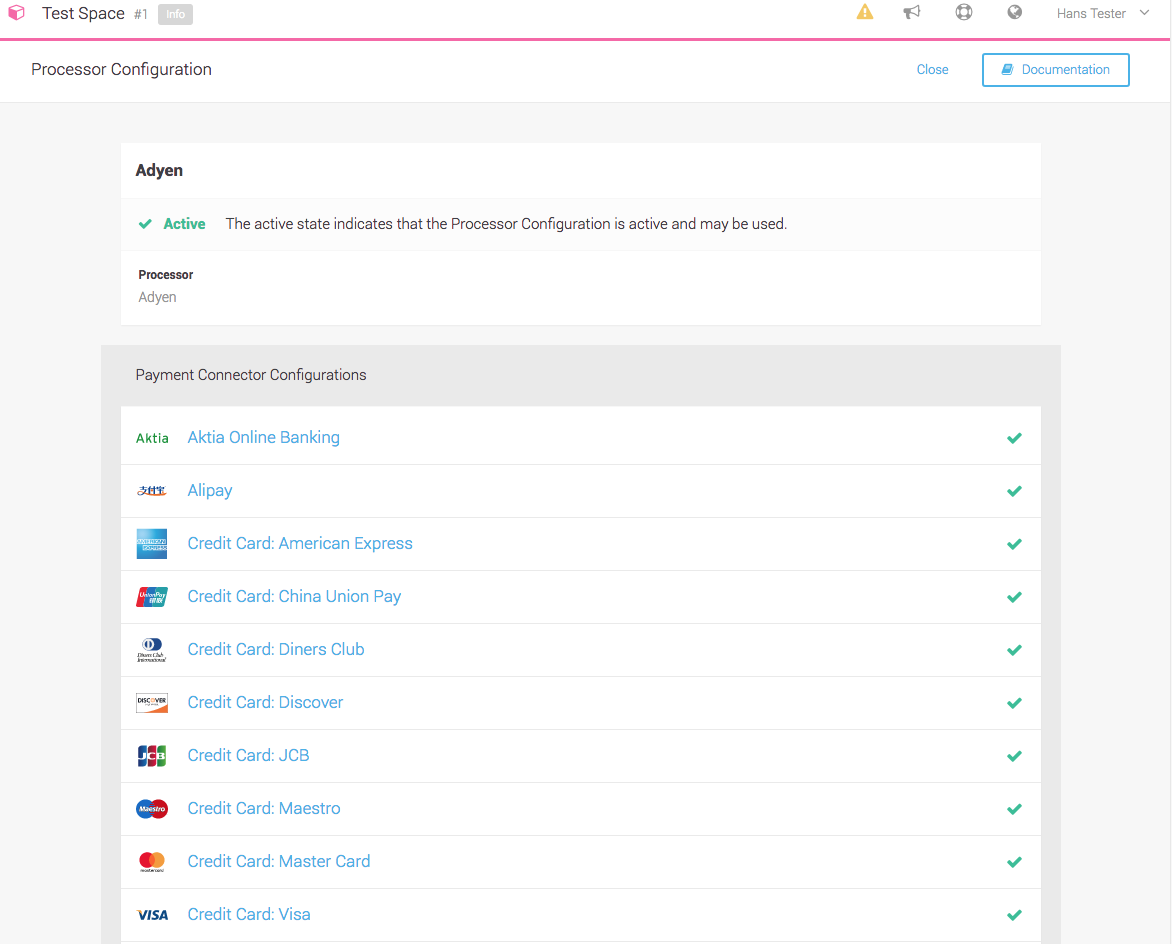
Figure 4. En activant le mode de paiement dans l’assistant, le mode de paiement et le connecteur correspondant seront créés.
De plus amples informations sur les connecteurs, les modes de paiement et le processeur sont disponibles dans la documentation du concept de connecteur.
|
Note
|
Assurez-vous que tous les modes de paiement que vous activez dans l’application sont également actifs dans votre compte Adyen. Afin d’activer un mode de paiement supplémentaire, vous devez en faire la demande auprès du support Adyen. |
Les réglages supplémentaires suivants devront être activés, selon les types de paiements que vous souhaitez pouvoir traiter :
-
Recurring payments : Si vous souhaitez pouvoir traiter des paiements récurrents, vous devez demander au support Adyen d’activer votre compte pour cette fonctionnalité ; elle n’est pas activée par défaut.
-
3-D Secure : Si vous souhaitez utiliser l’authentification 3D-Secure, vous devez demander au support Adyen d’activer votre compte pour cette fonctionnalité ; elle n’est pas activée par défaut.