
Um mit der Abwicklung von Rechnungen über MF Group zu beginnen, müssen Sie einen Vertrag mit MF Group abschliessen. Dies ist nur möglich, indem Sie MF Group direkt über das Kontaktformular kontaktieren.
Sobald Sie einen Vertrag mit MF Group abgeschlossen haben, erhalten Sie die Login-Daten für das Onboarding-Portal. Im Onboarding-Portal finden Sie die Zugangsdaten für die Test- und Live-Umgebung.
Sobald Sie sich im Onboarding-Portal angemeldet haben, finden Sie Ihre Test- und Live-Zugangsdaten. Wir haben bereits einige Test-Zugangsdaten für ein allgemeines Testkonto im System konfiguriert. Wenn Sie die Integration testen möchten, können Sie im Connector-Assistenten den Connector erstellen. Nachdem der Test erfolgreich war, können Sie die Live-Zugangsdaten beantragen.
Sobald Sie die Live-Zugangsdaten erhalten haben, können Sie den MF-Group-Verarbeiter konfigurieren. Sie müssen den Operation Mode in den Live Mode umschalten. Nun wählen Sie aus, ob Sie nur B2C oder auch B2C-Rechnungen verarbeiten möchten.
|
Note
|
Wir entscheiden, ob eine Rechnung B2B oder nur B2C ist, anhand dessen, ob Sie einen Firmennamen angeben. Wenn Sie andererseits einen Firmennamen angeben und Ihr Verarbeiter nicht für B2B konfiguriert ist, wird die Zahlart möglicherweise nicht angezeigt. Bitte prüfen Sie, dass Sie über die korrekten Zugangsdaten für B2B und B2C verfügen, falls Sie beide Lösungen anbieten möchten. |
Sie haben die Wahl zwischen der monatlichen Rechnungszustellung, bei der die Rechnung am Ende des Monats von MF Group direkt an den Kunden gesendet wird. Sie haben jedoch auch die Möglichkeit, immediate delivery auszuwählen. In diesem Fall generiert die Plattform eine Rechnung einschließlich eines ISR-Einzahlungsscheins mit Referenznummer auf Grundlage der Kontoinformationen, die von MF Group zurückgegeben werden. *Dadurch können Sie die Rechnung direkt per E-Mail an Ihren Kunden senden oder sie direkt über einen Cloud-Drucker drucken.
Die immediate delivery ist eine praktische Möglichkeit, die Rechnung direkt für Ihre Sendung zu drucken und sie im Paket an Ihren Kunden zu senden. Darüber hinaus haben Sie die Möglichkeit, das Rechnungsdokument mit dem integrierten Ressourceneditor einfach zu personalisieren. Weitere Informationen finden Sie im Abschnitt Dokumentvorlagen.
Bei der Verwendung von MF Group PowerPay muss Ihr Kunde die Geschäftsbedingungen (AGB) von MF Group akzeptieren, bevor ein Rechnungskauf abgeschlossen werden kann.
Sie können konfigurieren, ob die Geschäftsbedingungen angezeigt werden und ob der Kunde sie vor Abschluss des Kaufs akzeptieren muss.
NOTE: Diese Konfiguration ist standardmäßig deaktiviert.
Figure 1. Konfiguration der Geschäftsbedingungen
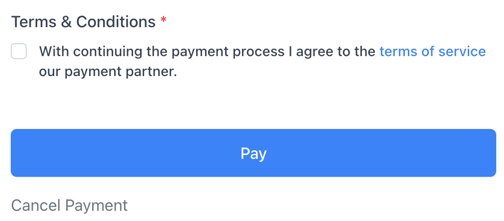
Figure 2. Kontrollkästchen für die Geschäftsbedingungen
Nachdem Sie die Zahlungsinformationen gespeichert haben, können Sie die Zahlart und den Connector mit dem Connector-Assistenten erstellen, indem Sie auf Activate klicken. Dadurch werden der Connector und die Zahlart erstellt.
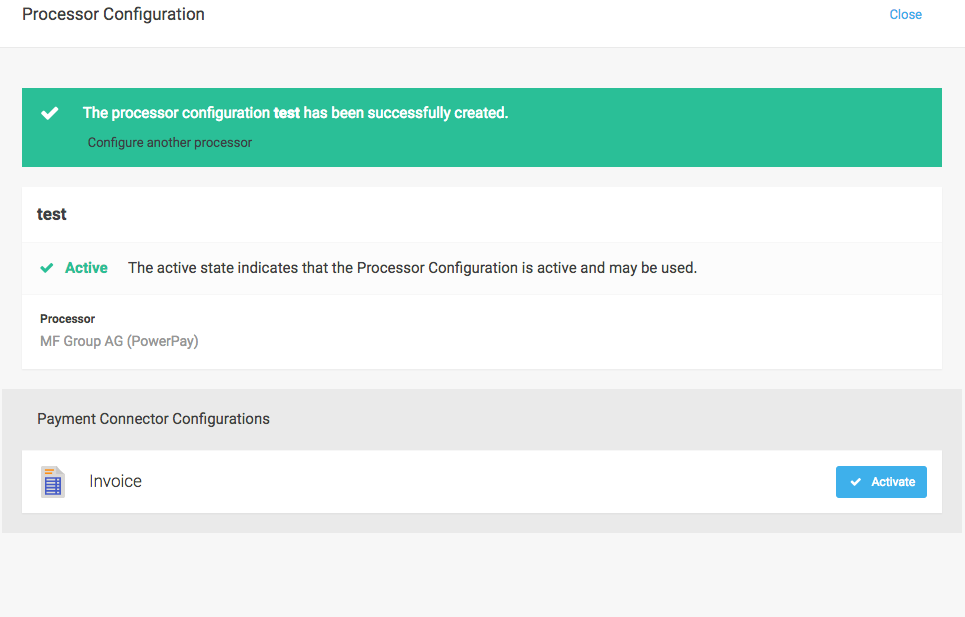
Figure 3. Erstellen Sie die Zahlart und den Connector mit dem Prozessorassistenten.
Beachten Sie, dass Sie die Zahlart-Beschreibung und den Zahlart-Titel entsprechend den von MF Group in den verschiedenen Sprachen definierten Angaben anpassen müssen. Sie finden den Text im Onboarding-Portal. Kopieren Sie einfach den Text und navigieren Sie zu den Zahlart-Einstellungen. Kopieren Sie die Texte für die verschiedenen Sprachen in die verschiedenen Konfigurationsfelder.
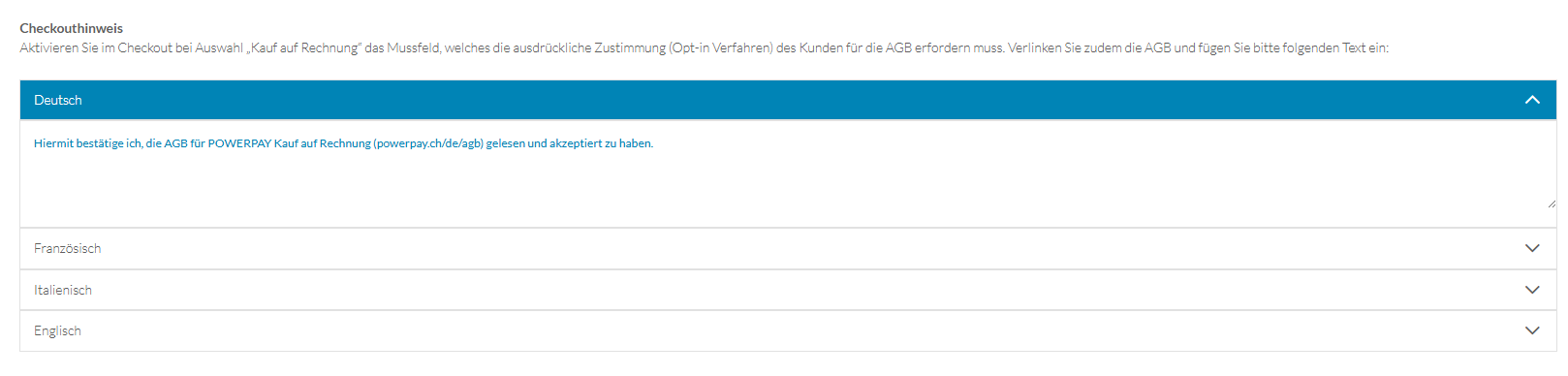
Figure 4. Kopieren Sie die Checkout-Texte aus dem Onboarding-Portal unter Endkundeninformation in Ihren Shop und stellen Sie sicher, dass die AGB in Ihrem Shop aktualisiert sind.
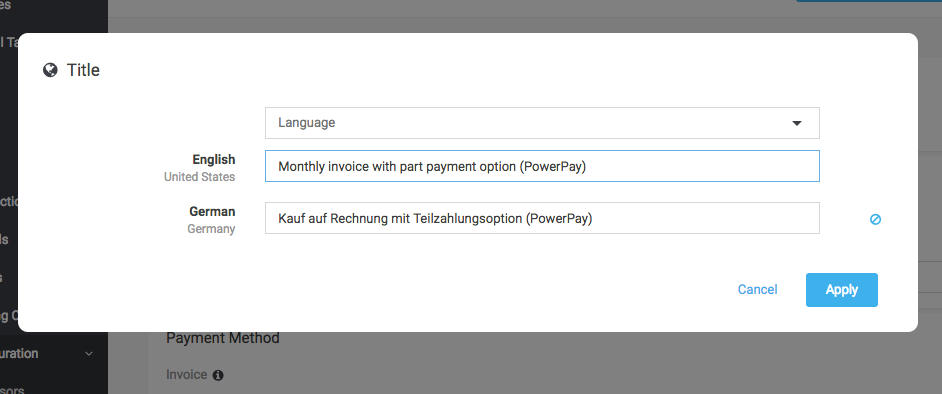
Figure 5. Legen Sie den Titel und die Beschreibungen der Zahlarten gemäß den Anweisungen im Onboarding-Portal fest.