Vous pouvez demander votre compte de paiement Trustly directement en ligne sous https://trustly.com/en/onboarding/.
Une fois vos comptes de test et Live créés, vous pouvez poursuivre avec la configuration du processeur, du connecteur et du mode de paiement, comme décrit ci-dessous.
Une fois inscrit pour un compte marchand chez Trustly, vous recevez un e-mail qui contient toutes les informations nécessaires pour vous connecter au backend d’administration marchand Trustly.
Vous avez la possibilité de configurer votre compte à l’aide de l’assistant de configuration dans votre space. L’assistant de configuration créera pour vous les étapes nécessaires pour accepter des paiements. Par défaut, le processeur est configuré en mode test, dans lequel vous avez la possibilité d’utiliser nos identifiants prédéfinis pour les tests.
Une fois que vous avez reçu le Username et le Password, vous pouvez passer en mode production.
Vous trouverez ci-dessous les étapes de configuration nécessaires sans utiliser l’assistant de configuration.
Tout d’abord, le processeur Trustly doit être configuré. Pour ce faire, accédez à Space > Paiement > Configuration > Processeurs. Cliquez sur créer une configuration de processeur et saisissez Trustly dans le champ pour sélectionner le processeur et démarrer la configuration.
L’Operation Mode vous permet de choisir entre le mode test et le mode live. En mode test, vous pouvez tester l’intégration sans effectuer de transactions en direct. Dès que vous avez terminé vos tests, vous pouvez passer en mode live. Saisissez vos identifiants pour le mode live et vous pouvez commencer à traiter des transactions.
|
Note
|
Vous ne pouvez traiter des transactions en direct que si vous disposez d’un compte en direct. |
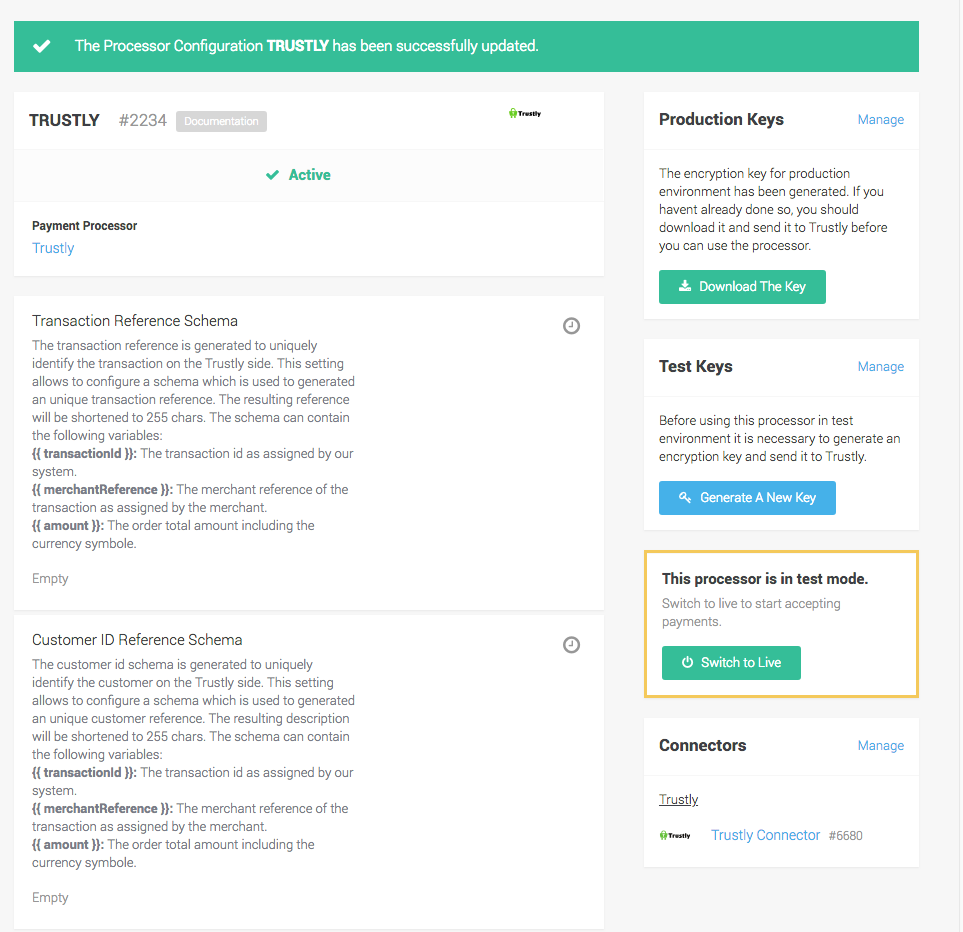
Une fois votre configuration de processeur créée sous Space > Paiement > Configuration > Processeurs, vous pouvez générer votre public key et la télécharger pour l’envoyer à votre interlocuteur chez Trustly.
Figure 1. Téléchargez la clé publique depuis la configuration du processeur.
Vous avez ici la possibilité de générer une nouvelle clé ou, si vous en avez déjà créé une, vous pouvez simplement télécharger la clé publique pour l’envoyer à votre contact chez Trustly.
Une fois la configuration du processeur enregistrée avec succès, vous pouvez poursuivre avec la configuration des modes de paiement et des connecteurs. Pour plus d’informations sur le concept de processeur, consultez notre documentation de paiement.