Sie können Ihr Trustly-Zahlungskonto direkt online unter https://trustly.com/en/onboarding/ beantragen.
Sobald Ihr Test- und Live-Konto erstellt ist, können Sie mit der Konfiguration des Prozessors, Connectors und der Zahlart fortfahren, wie unten beschrieben.
Sobald Sie sich für ein Händlerkonto bei Trustly registriert haben, erhalten Sie eine E-Mail, die alle notwendigen Informationen für die Anmeldung im Trustly-Händler-Administrationsbackend enthält.
Sie haben die Möglichkeit, Ihr Konto mithilfe des Einrichtungsassistenten in Ihrem Space einzurichten. Der Einrichtungsassistent erstellt die notwendigen Schritte für Sie, um Zahlungen zu akzeptieren. Standardmäßig wird der Verarbeiter im Testmodus eingerichtet, in dem Sie unsere vordefinierten Zugangsdaten zum Testen verwenden können.
Sobald Sie den Username und das Password erhalten haben, können Sie in den Production-Modus wechseln.
Nachfolgend finden Sie die notwendigen Einrichtungsschritte ohne Verwendung des Einrichtungsassistenten.
Zunächst muss der Trustly-Verarbeiter konfiguriert werden. Navigieren Sie dazu zu Space > Zahlung > Konfiguration > Verarbeiter. Klicken Sie auf Prozessorkonfiguration erstellen und geben Sie Trustly in das Feld ein, um den Verarbeiter auszuwählen und die Konfiguration zu starten.
Der Operation Mode ermöglicht es Ihnen, zwischen dem Test- und dem Live-Modus zu wählen. Im Testmodus können Sie die Integration testen, ohne Live-Transaktionen durchzuführen. Sobald Sie Ihre Tests abgeschlossen haben, können Sie in den Live-Modus wechseln. Geben Sie Ihre Zugangsdaten für den Live-Modus ein und Sie können mit der Verarbeitung von Transaktionen beginnen.
|
Note
|
Sie können Live-Transaktionen nur verarbeiten, wenn Sie über ein Live-Konto verfügen. |
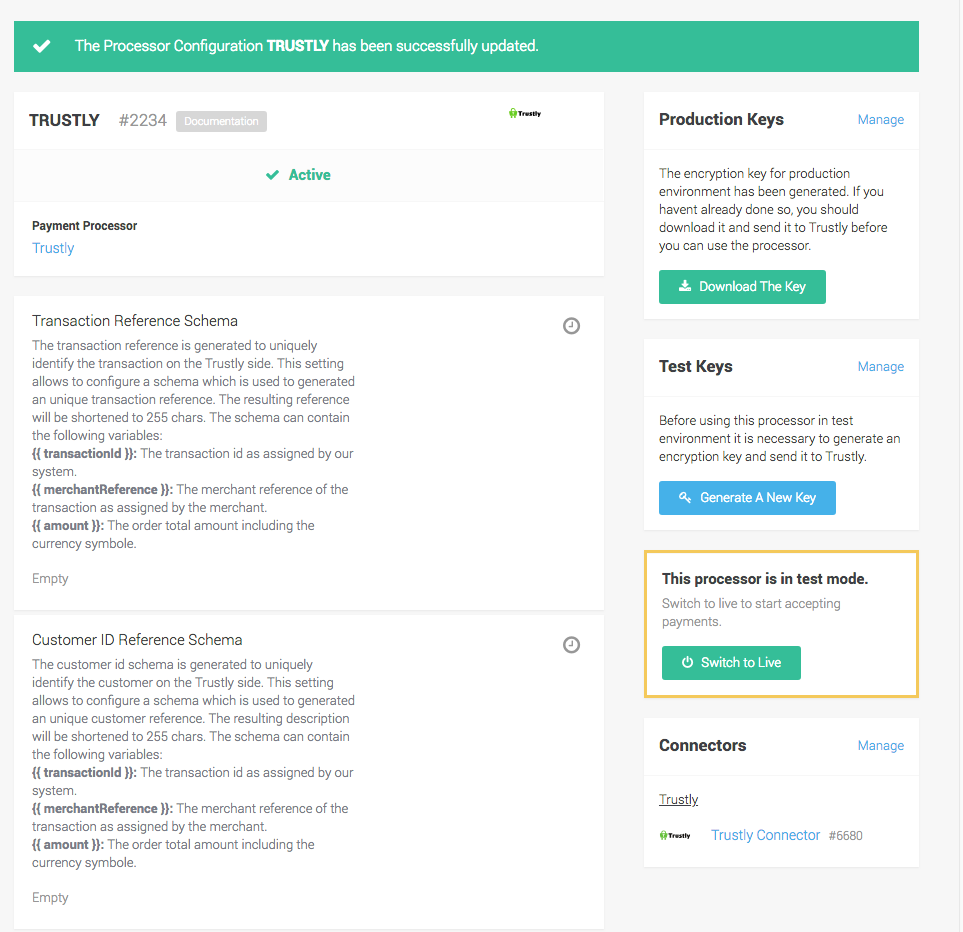
Nachdem Sie Ihre Prozessorkonfiguration unter Space > Zahlung > Konfiguration > Verarbeiter erstellt haben, können Sie Ihren public key generieren und herunterladen, um ihn an Ihre Kontaktperson bei Trustly zu senden.
Figure 1. Laden Sie den Public Key aus der Prozessorkonfiguration herunter.
Hier haben Sie die Möglichkeit, einen neuen Schlüssel zu generieren, oder, falls Sie bereits einen erstellt haben, können Sie den Public Key einfach herunterladen, um ihn an Ihren Kontakt bei Trustly zu senden.
Nachdem Sie die Prozessorkonfiguration erfolgreich gespeichert haben, können Sie mit der Konfiguration der Zahlarten und der Connectors fortfahren. Weitere Informationen zum Prozessorkonzept finden Sie in unserer Zahlungsdokumentation.